Water sensor als extern contact
Via het externe contact (EXT) van de Door Sensor kunt u een watersensor aansluiten om wateroverlast te detecteren. Dit artikel toont hoe u dit instelt zodat er een alarm afgaat bij waterdetectie.
In dit voorbeeld laten we zien hoe de Door Sensor samen kan werken met de water sensor. We willen dat er een alarm afgaat wanneer de water sensor water detecteert op een plek waar dat niet hoort. Neem bijvoorbeeld de kelder. Het gebeurd wel eens dat hier een laagje water in komt te staan. Doordat u daar de water sensor plaatst (in combinatie met de Door Sensor) wordt u direct op de hoogte gesteld als dat gebeurd.
Stap 1: Startpagina
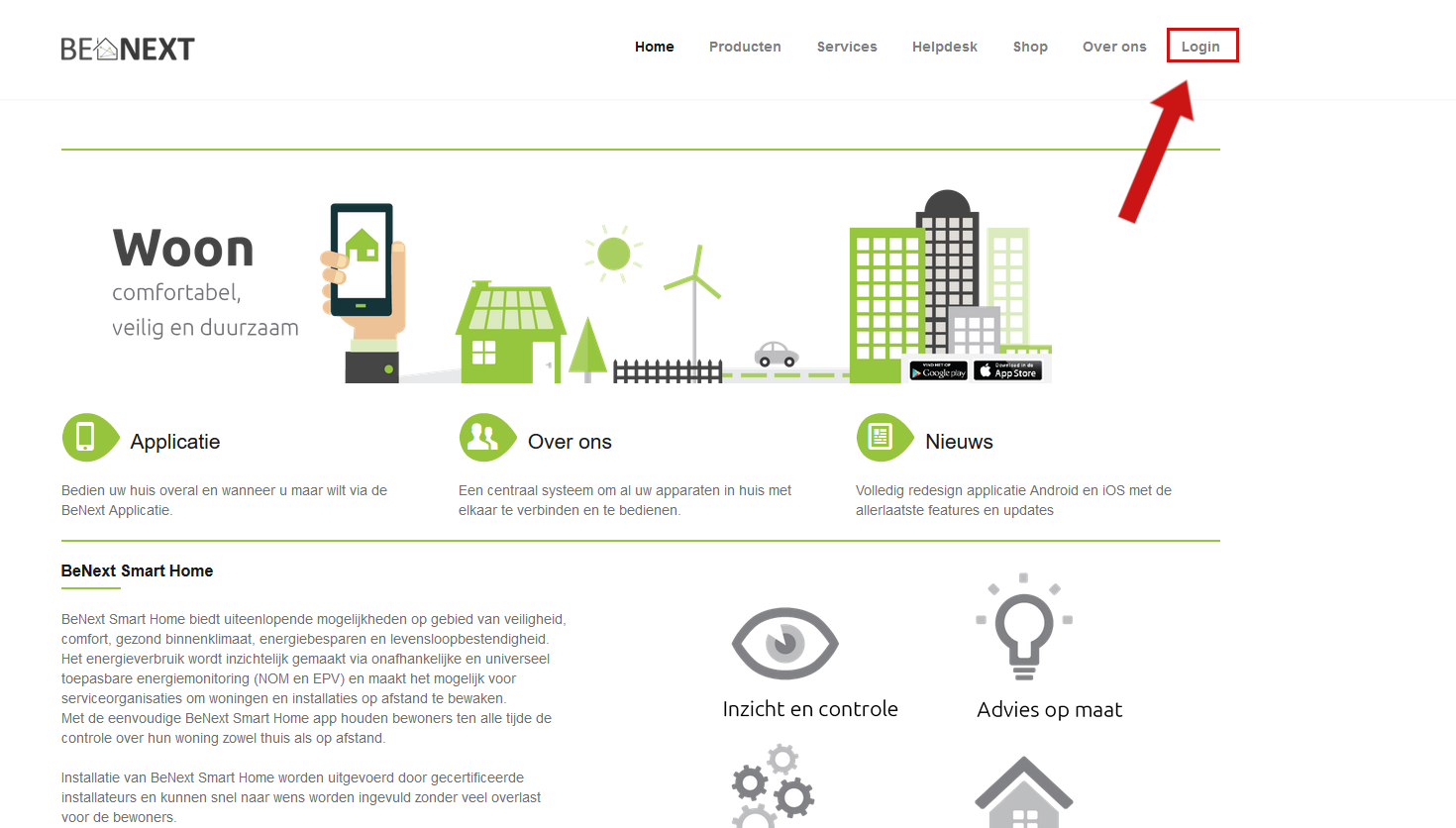
Stap 1: Ga naar www.benext.eu en klik op ‘Login’.
Stap 2: Log in
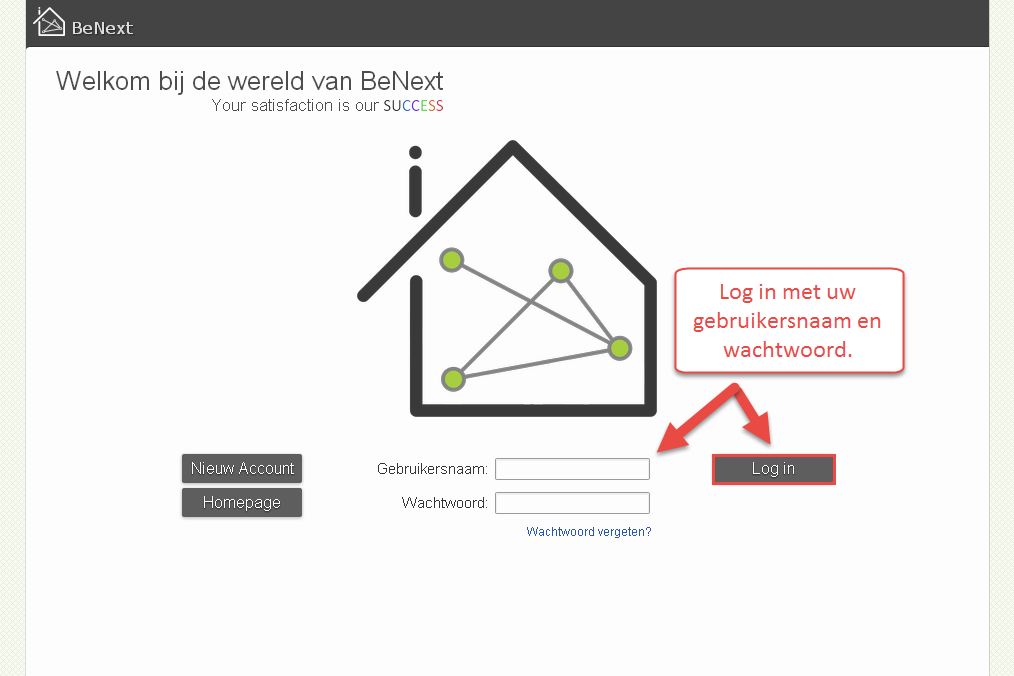
Stap 2: Log in.
Stap 3: Setup
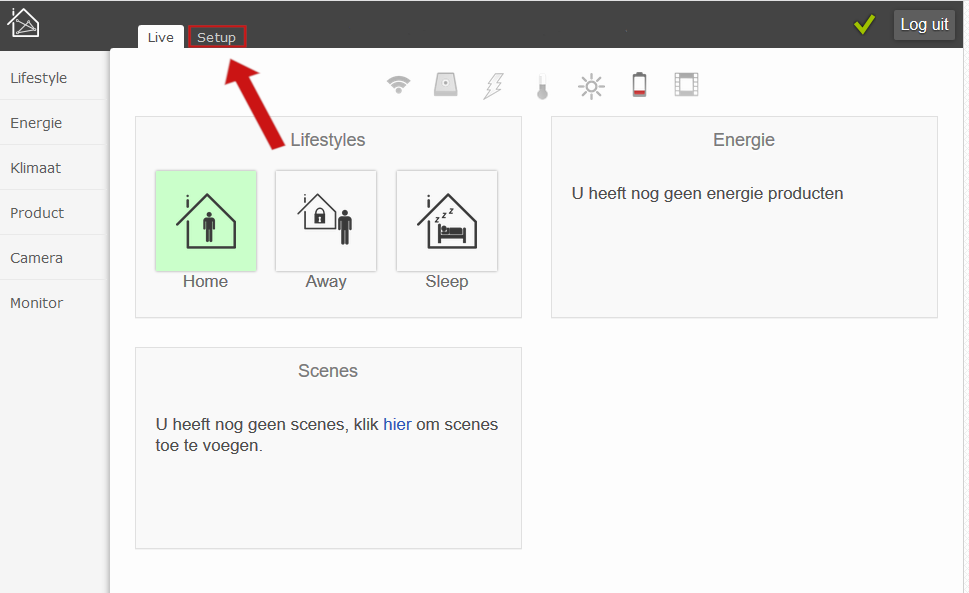
Stap 3: Ga naar ‘Setup’.
Stap 4: Ga naar ‘Regels’
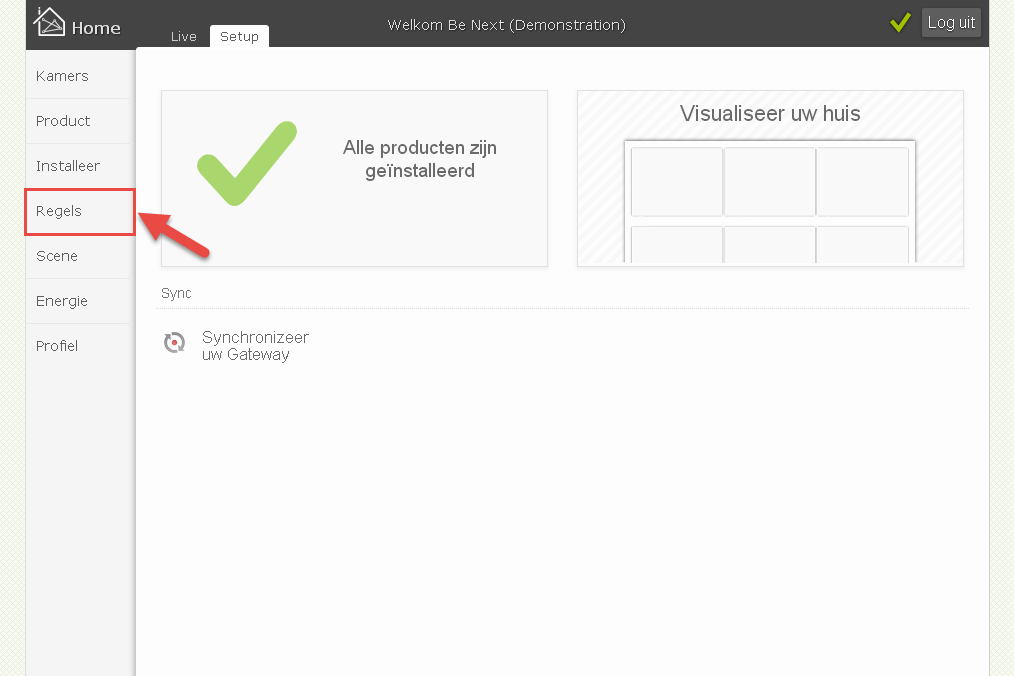
Stap 4: Ga naar ‘Regels’.
Stap 5: ‘Regel toevoegen’
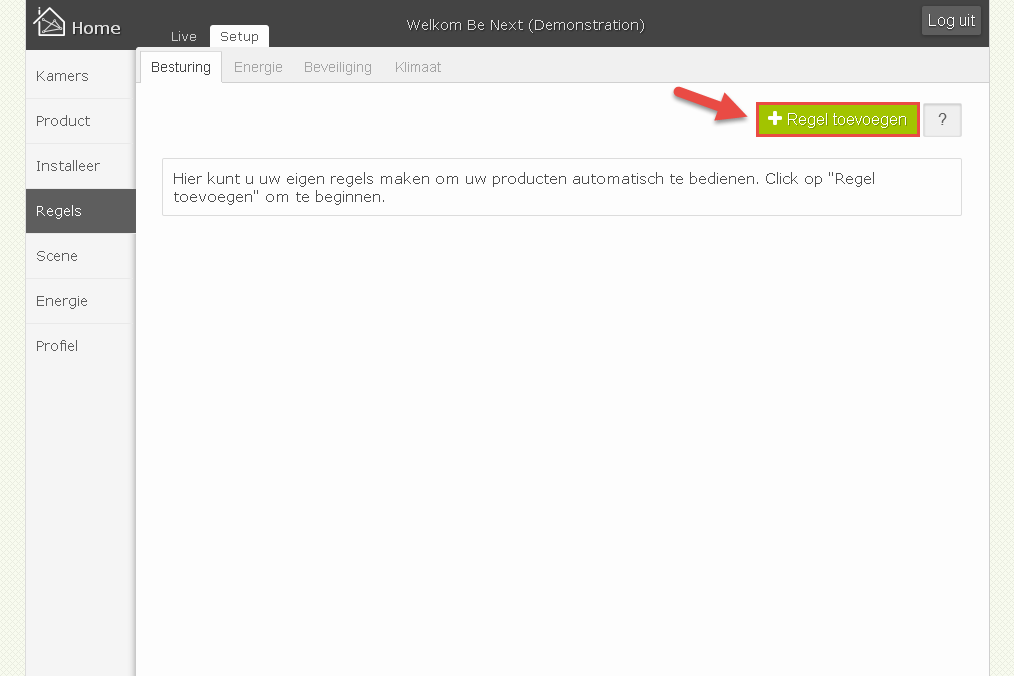
Stap 5: Klik op ‘Regel toevoegen’.
Stap 6: Kies ingang
Lifestyle:
Als u hiervoor kiest gaat u een regel instellen die reageert op het veranderen van de Lifestyle. Bijvoorbeeld: u wisselt naar de Lifestyle Away en de buitenlamp gaat aan.
Sensor:
Met deze ingang stelt u een regel in die reageert op een product. Bijvoorbeeld: u bent niet thuis en de MoLiTe sensor detecteert beweging. Vervolgens stuurt deze een e-mail met bericht hiervan.
Tijd:
Een reactie op het veranderen van de tijd. Bijvoorbeeld: het is 07.00 uur en de gordijnen gaan autmatisch open.
Zon:
Deze regel zal reageren op het veranderen van zonlicht. Bijvoorbeeld: bij zonsondergang zal de verlichting dimmen naar de gewenste sfeer.
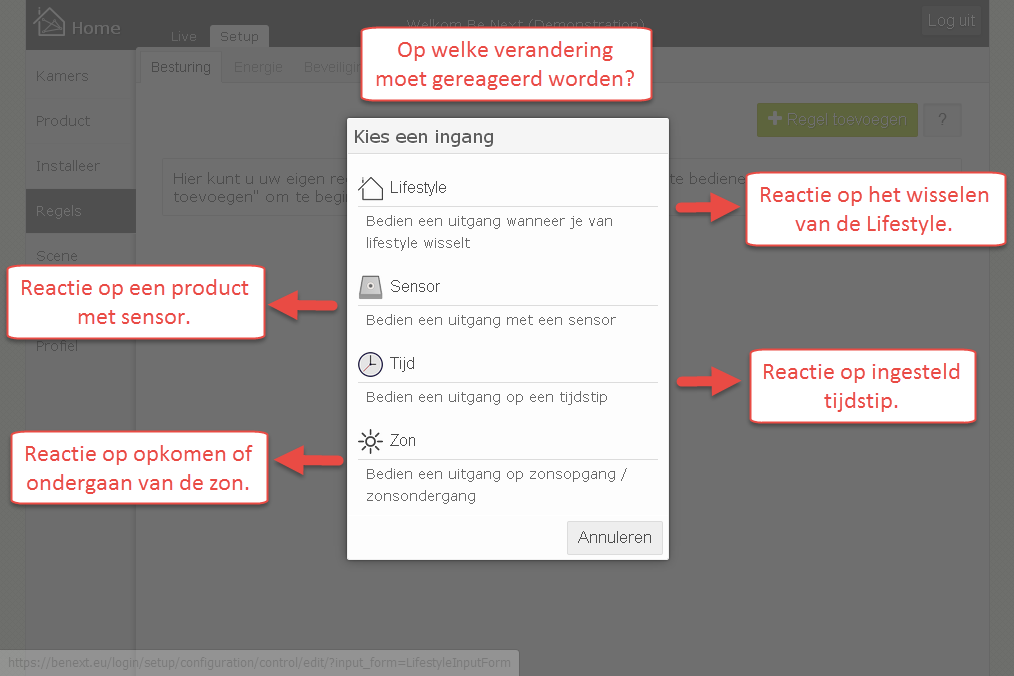
Stap 6: Kies de ingang.
Stap 7: Verder instellen
Deur:
Reactie volgt op het openen en sluiten van de deur. Onder dit kopje vallen echter ook de instellingen voor het extra contact (EXT). In dit voorbeeld hebben wij een water sensor aangesloten aan het extra contact. Als er niets aan de hand is staan de twee pinnetjes als het ware ‘open’. Er is niets dat de pinnetjes verbindt met elkaar. Als de sensor water detecteert, zal dat water geleiden en op die manier staan de pinnetjes ‘dicht’.
Temperatuur:
Reactie volgt op verandering van de temperatuur.
In dit voorbeeld willen wij dat er iets gebeurd als de aangesloten water sensor water detecteert, dus wij kiezen voor de status ‘Dicht’.
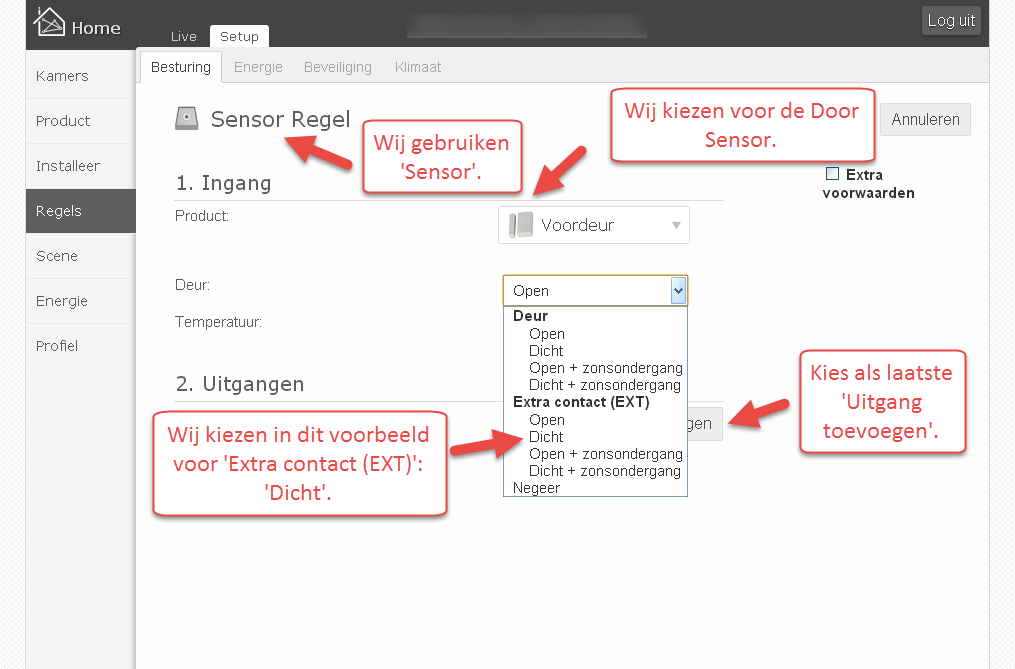
Stap 7: Bepaal wat het product moet doen.
Stap 8: Kies uitgang
Product:
Een product reageert. Bijvoorbeeld: er wordt beweging gedetecteerd en de lamp gaat aan.
Lifestyle:
Een andere Lifestyle wordt geactiveerd. Bijvoorbeeld: er wordt beweging gedetecteerd (u komt thuis) en de Lifestyle Home wordt geactiveerd.
Scene:
Een Scene wordt geactiveerd. Bijvoorbeeld: er wordt beweging gedetecteerd en de Scene ‘huiskamer’ wordt geactiveerd. Alle verlichting in de woonkamer gaat nu aan.
Email:
Er zal gereageerd worden met een mail. Bijvoorbeeld: u bent niet thuis en er wordt beweging gedetecteerd. U ontvangt dan een email.
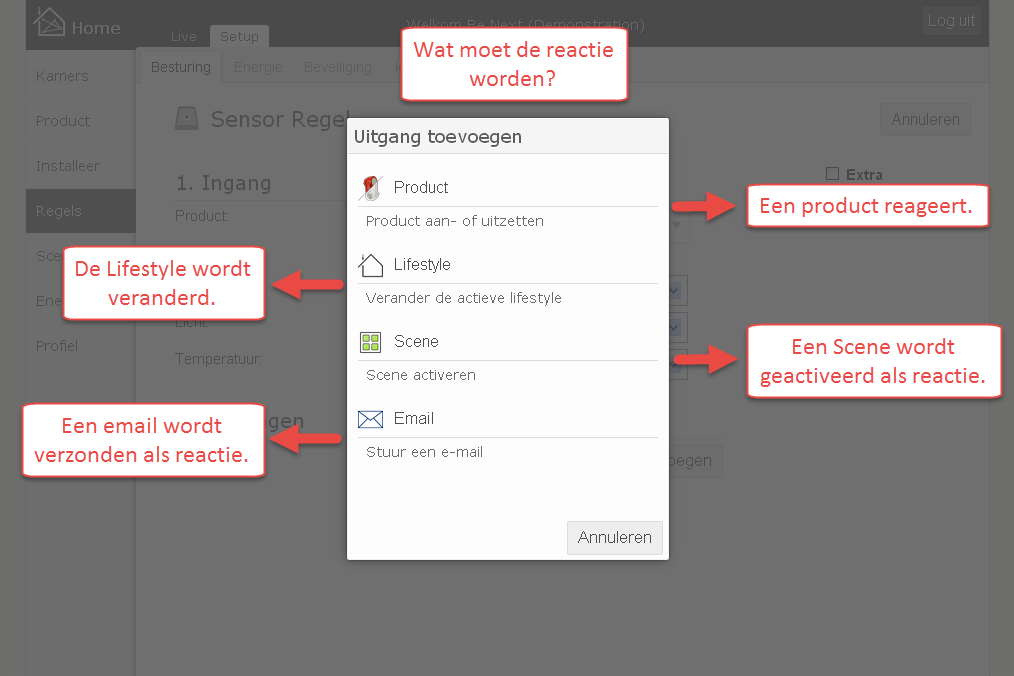
Stap 8: Kies uitgang.
Stap 9: Bepaal uitgang
Product:
Kies hier het product dat u wilt gebruiken. In dit voorbeeld is dat de Alarm Sound.
Geluid:
U kunt verschillende geluiden instellen. Zo weet u precies wat er aan de hand is.
Doe actie na:
Hier kiest u of de reactie direct dient te gebeuren of dat er enige tijd tussen moet zitten. Klaar? Klik dan op ‘Uitgang toevoegen’.
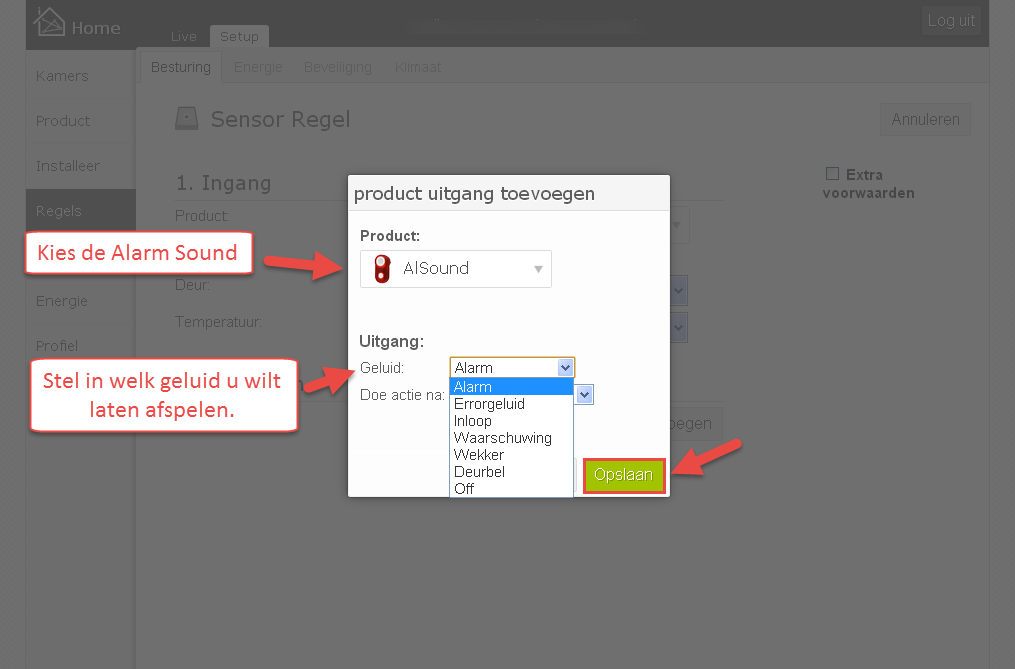
Stap 9: Verder instellen.
Stap 10: Afronding
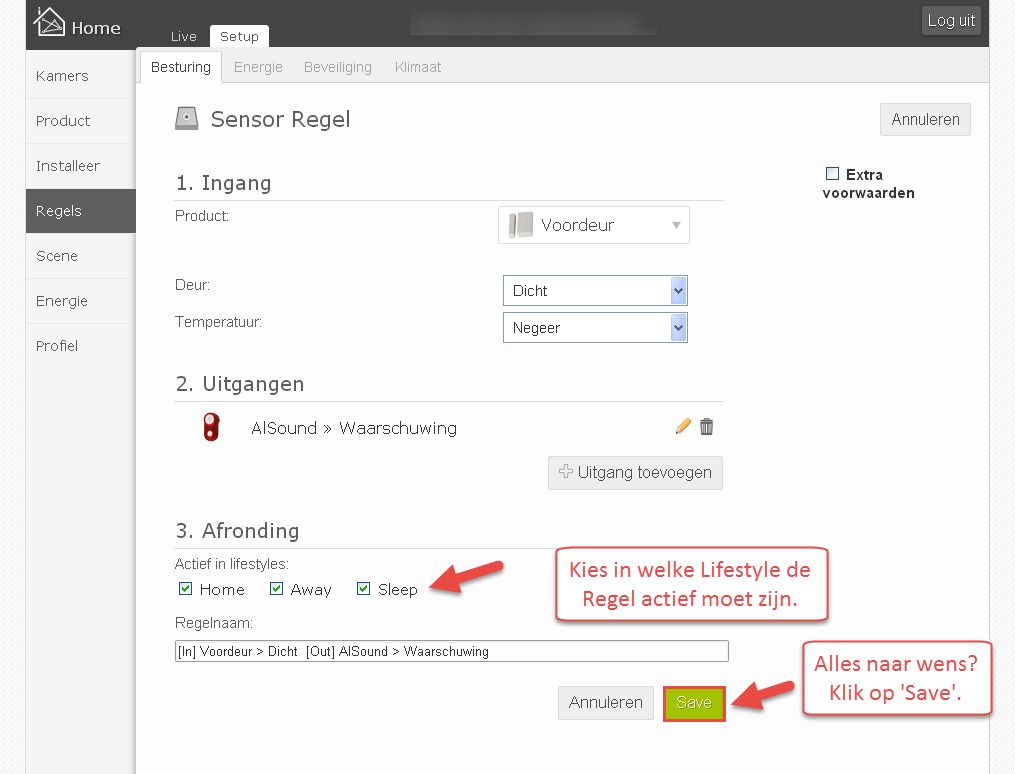
Stap 10: Afronding.
Stap 11: Gelukt!
In ons geval is het zo dat als het (1) extra contact (EXT) van de Door Sensor (2) water detecteert, de (3) Alarm Sound (4) direct (5) een waarschuwingsgeluid zal afspelen.
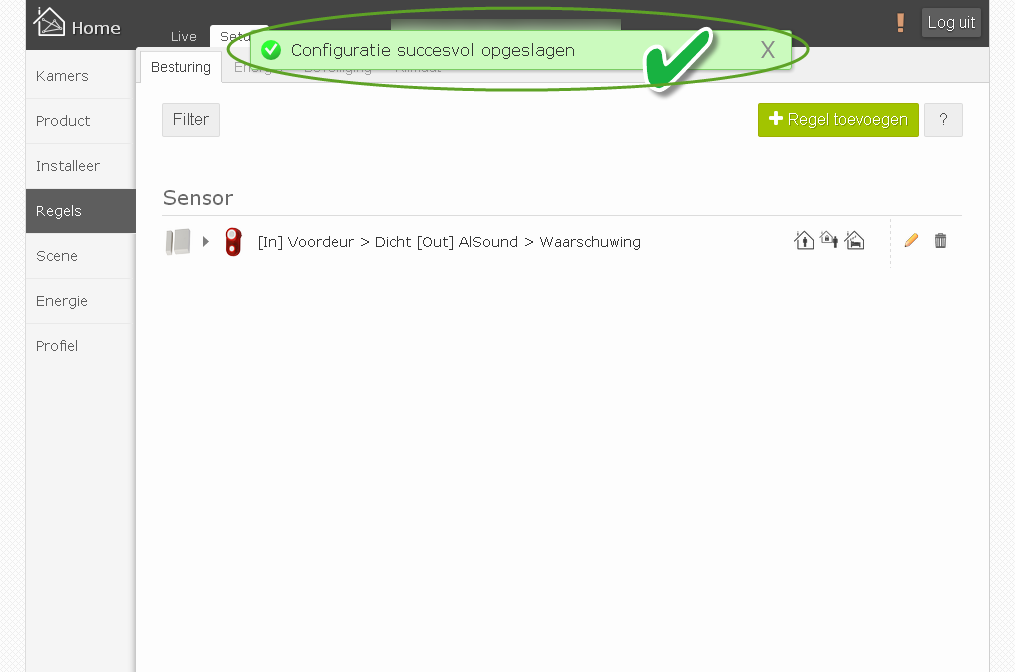
Stap 11: Uw Regel is succesvol aangemaakt.
Stap 12: Gateway synchroniseren!
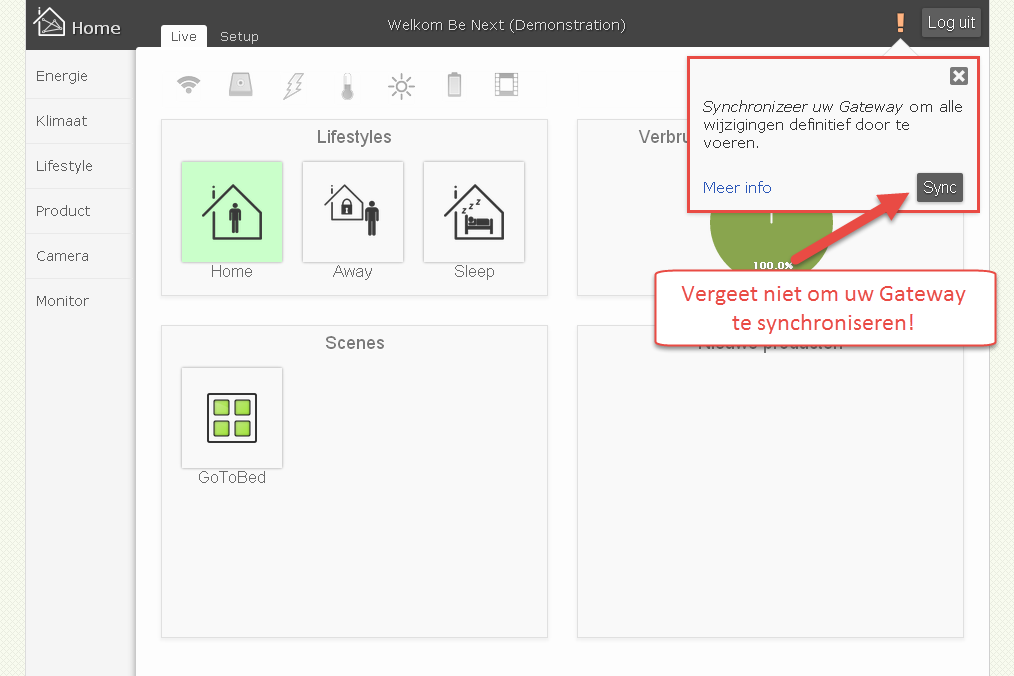
Stap 12: Gateway synchroniseren!
Stap 13: Succesvol gesynchroniseerd!
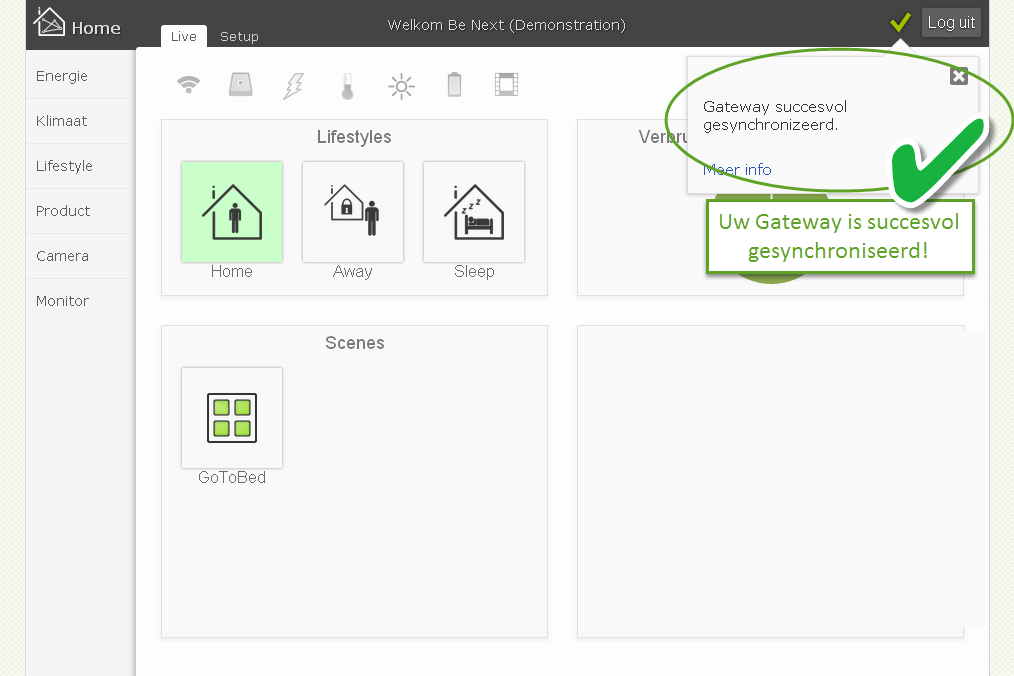
Stap 13: Succesvol gesynchroniseerd!