De Built-in Dimmer monteert u in de muur vóór de lamp; dit artikel toont zowel de fysieke inbouw als de koppeling aan uw BeNext account.
De Built-in Dimmer wordt op dezelfde wijze toegevoegd als de meeste andere producten. In dit voorbeeld laten we echter ook zien hoe u de Built-in Dimmer daadwerkelijk inbouwt.
Stap 1: Haal de stroom eraf!
Voordat u begint met de installatie van de Built-in Dimmer moet u ervoor zorgen dat de stroom eraf is.
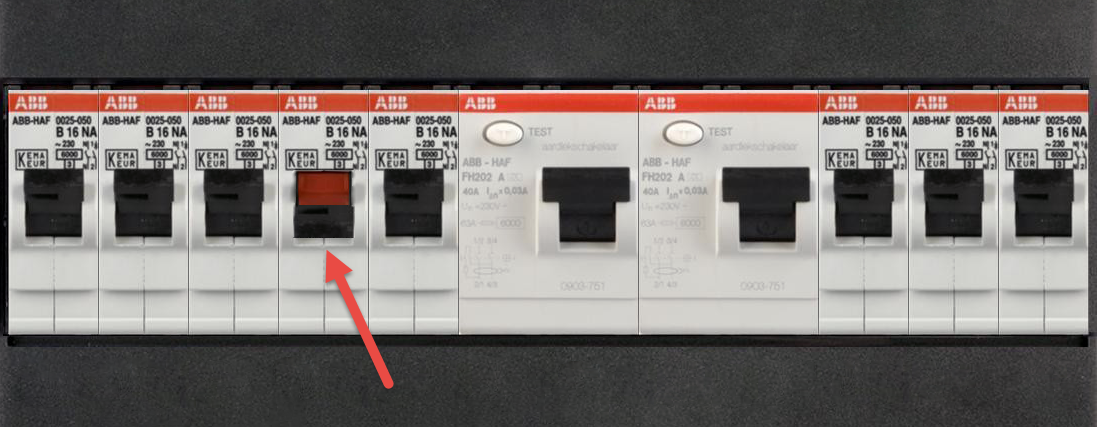
Stap 1: Haal de stroom eraf!
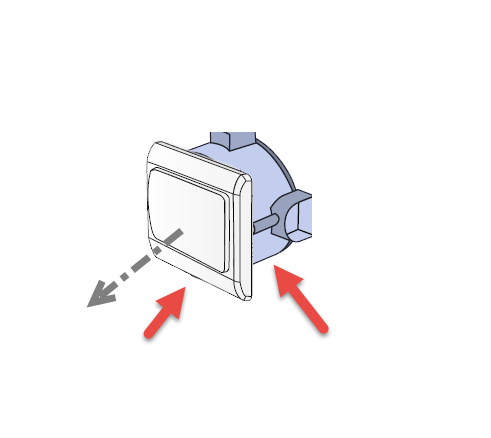
Stap 2: Verwijder de lichtknop en het schakelmechanisme
Verwijder de lichtknop en het schakelmechanisme. Ga vervolgens naar stap 3.
Built-in dimmer toevoegen
Stap 2: Verwijder de lichtknop en het schakelmechanisme.
Stap 3: Dubbelcheck
Dubbelcheck of de stroom eraf is door een spanningszoeker te gebruiken.
Stap 4: Verwijder de draden uit het schakelmechanisme
Verwijder de draden uit het schakelmechanisme. Ga vervolgens naar stap 5.
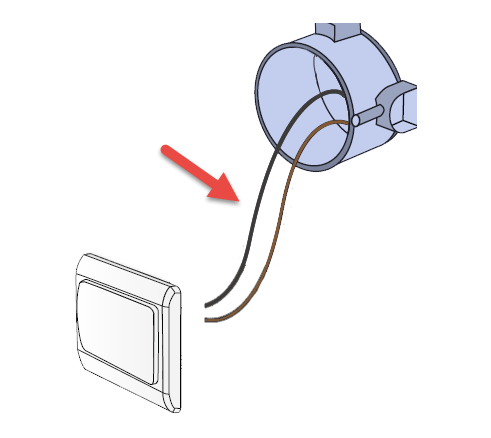
Stap 4: Verwijder de draden uit het schakelmechanisme.
Stap 5: Schroef de draden in de schroefcontacten
Schroef deze draden in de schroefcontacten van de Built-in Dimmer. Ga dan naar de volgende stap.
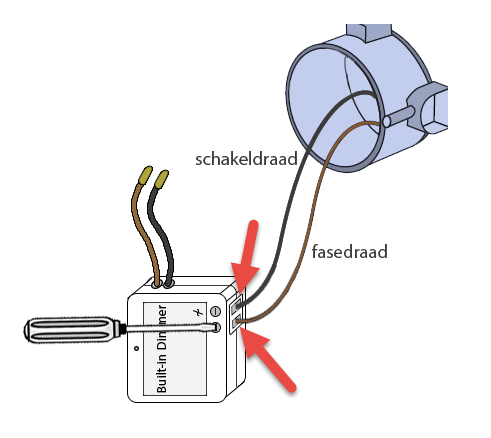
Stap 5: Schroef de draden in de schroefcontacten.
Stap 6: Verbind de draden aan het schakelmechanisme
Verbind de twee draden vanaf de Built-in Dimmer aan het schakelmechanisme.
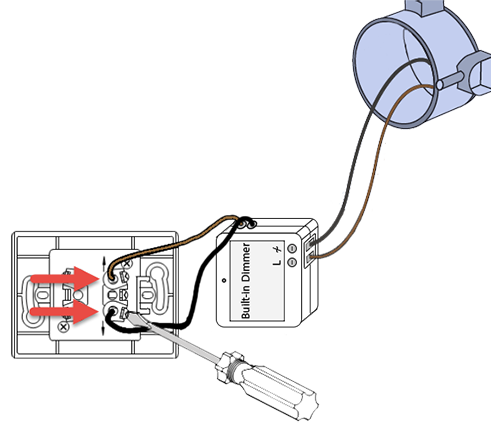
Stap 6: Verbind de draden aan het schakelmechanisme.
Stap 7: Bouw alles terug en zet de stroom er weer op
Bouw alles weer netjes terug en zet de stroom er weer op. Ga dan naar stap 8.
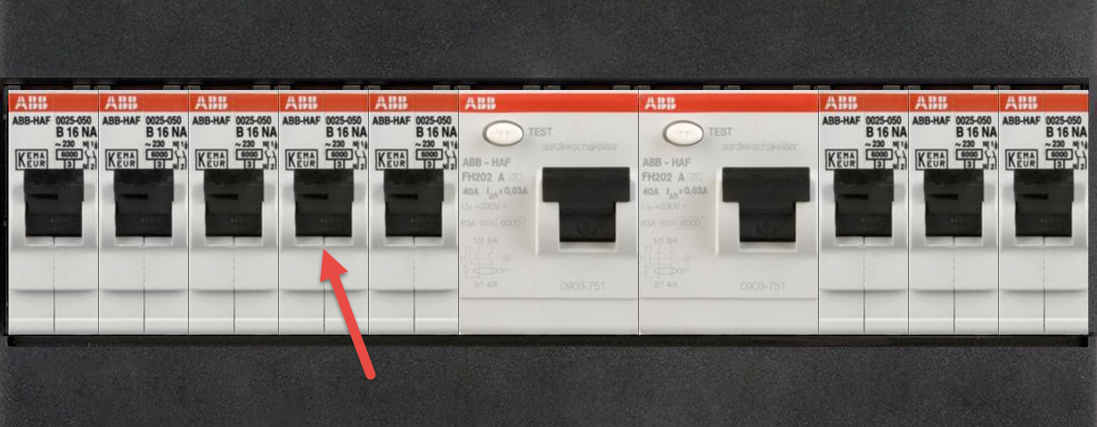
Stap 7: Bouw alles terug en zet de stroom er weer op.
Stap 8: Test het product
Test het product door de schakelaar te bedienen.
– Twee keer snel klikken: start dimming modes
– Eén keer klikken: aan/uit/stop
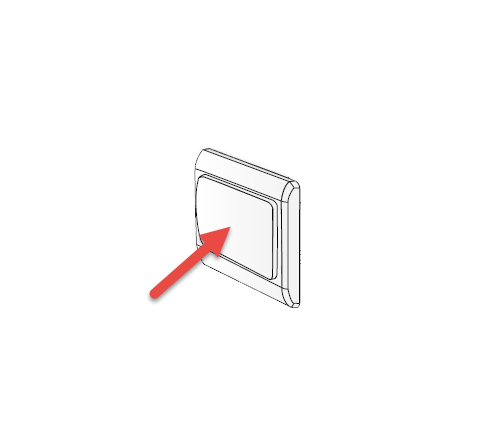
Stap 8: Test het product.
Nu de Built-in Dimmer geplaatst is kunt u het product toevoegen aan uw BeNext systeem. Hier ziet u hoe u dat kunt doen.
*Als u al ingelogd bent, kunt u direct verder gaan naar stap 3.
Stap 1: Startpagina
Als eerste moet u inloggen op uw account. Hiervoor gaat u naar www.benext.eu en klikt u op ‘Login’, in de hoek rechtsboven. Ga hierna naar stap 2.
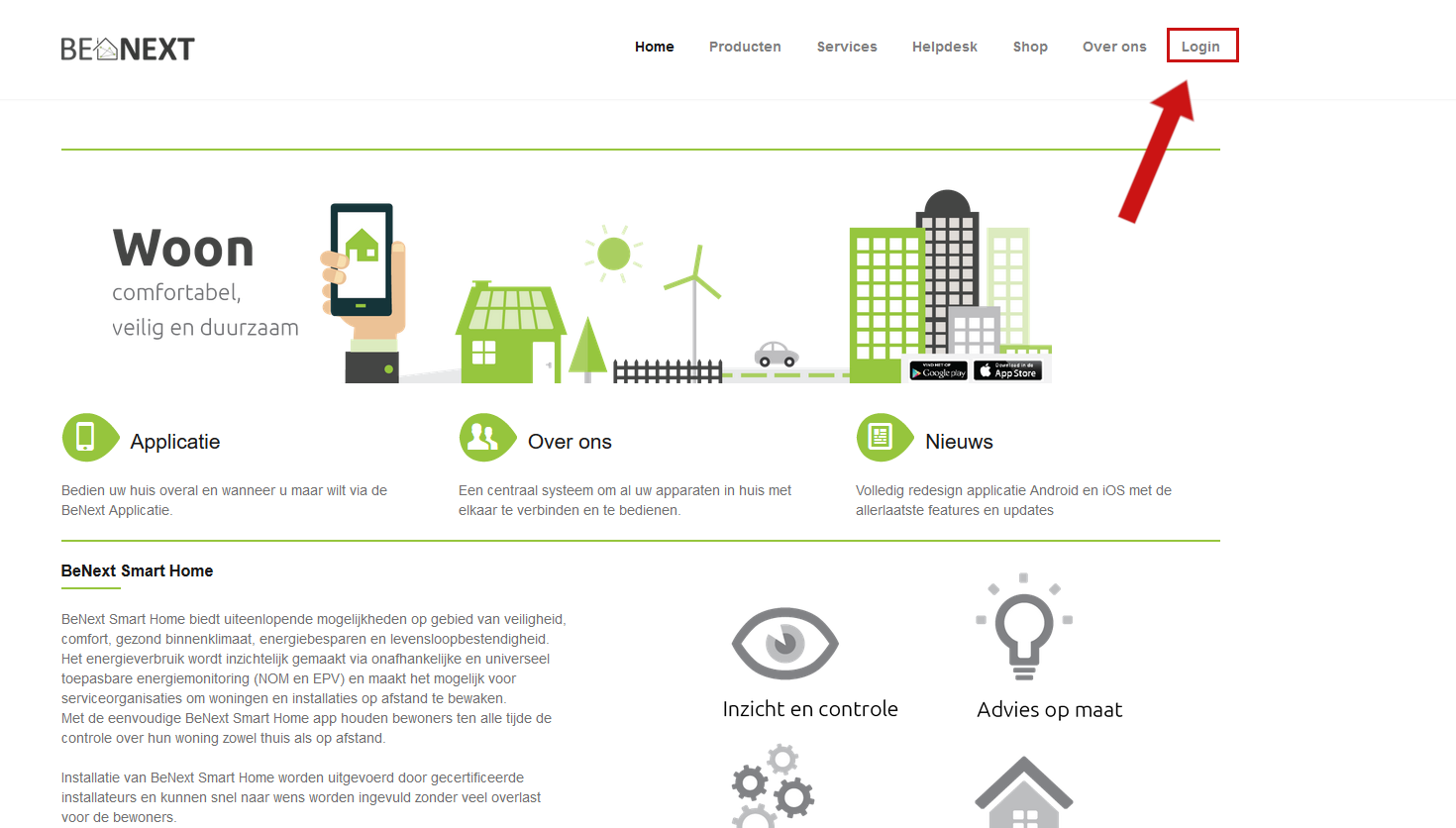
Stap 1: Ga naar www.benext.eu en klik op ‘Login’.
Stap 2: Log in
Log in op uw account. Vul uw gebruikersnaam en wachtwoord in en klik op ‘Login’. Ga dan verder naar stap 3.
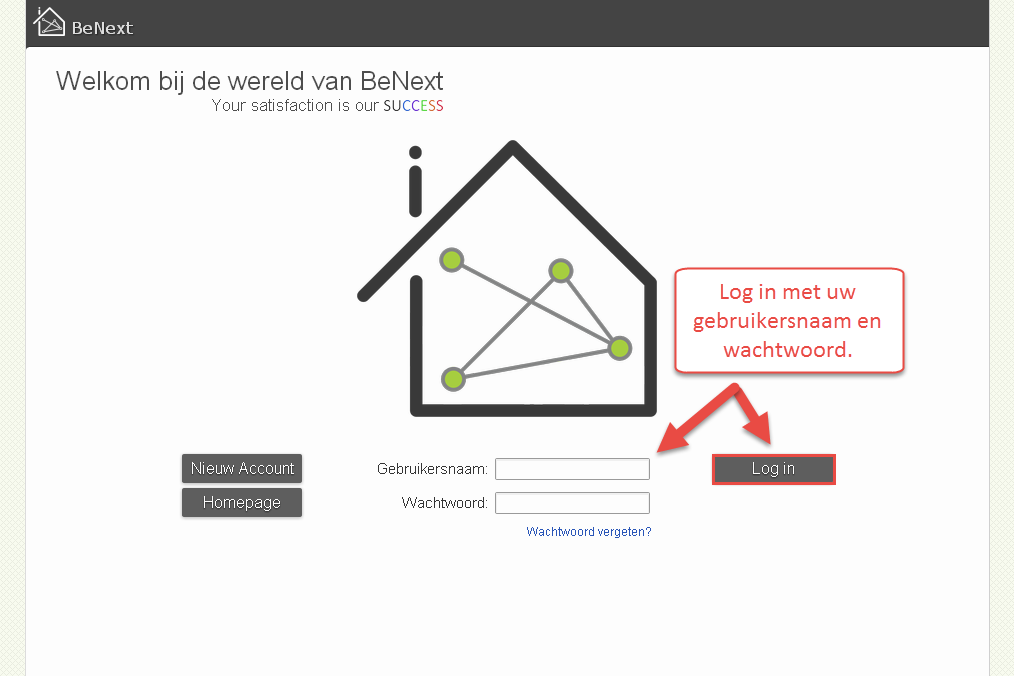
Stap 2: Log in.
Stap 3: Setup
Ga naar ‘Setup’. Hier voegt u onder andere kamers, instellingen, producten, etc. toe. Ga dan naar stap 4.
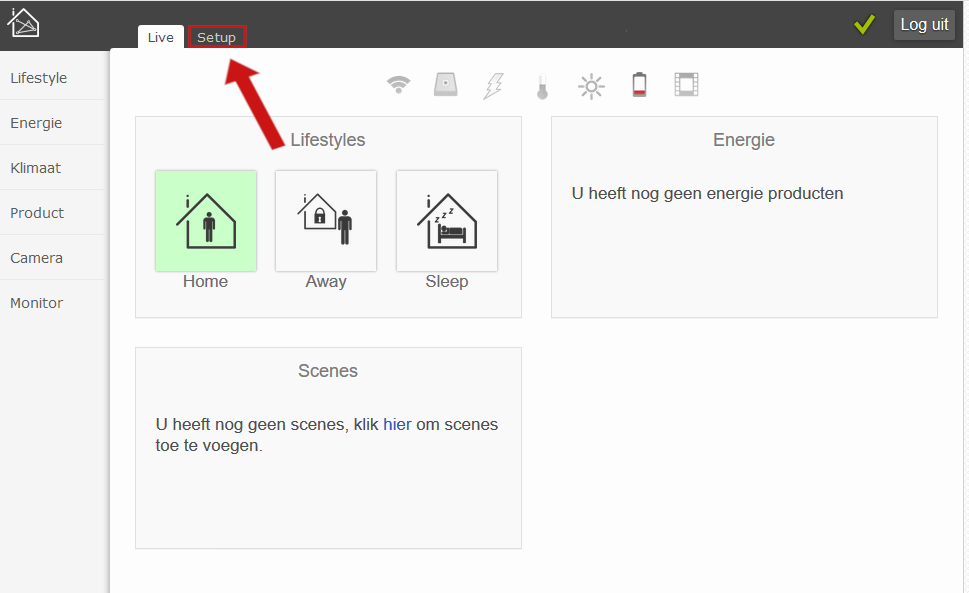
Stap 3: Ga naar ‘Setup’.
Stap 4: Ga naar ‘Installeer’
Om producten te installeren, klikt u in het menu links op ‘Installeer’. Ga dan naar stap 5.
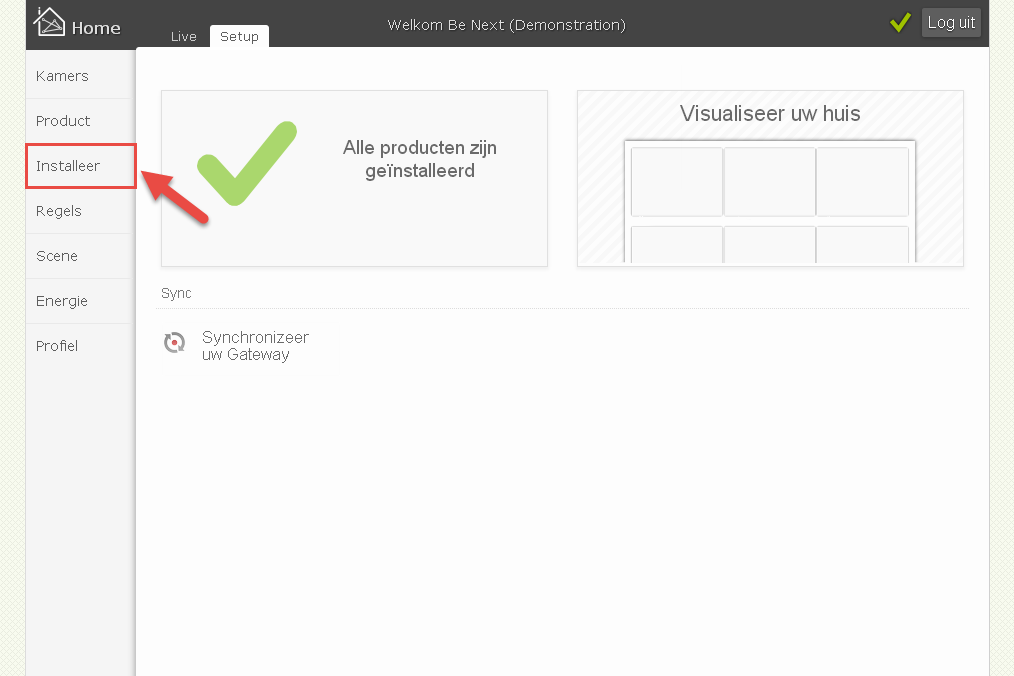
Stap 4: Ga naar ‘Installeer’.
Stap 5: Kies ‘BeNext product’
BeNext product:
Als het product dat u wilt toevoegen een product van BeNext is gaat u naar ‘BeNext product’.
Derden product:
Als het een product van een ander bedrijf is gaat u naar ‘Derden product’. Wilt u meer weten over het toevoegen van generieke producten? Ga dan naar de tutorial over generieke producten.
Bestaand product:
In dit voorbeeld maken we gebruik van een ‘BeNext product’. U kunt verder gaan naar de volgende stap.
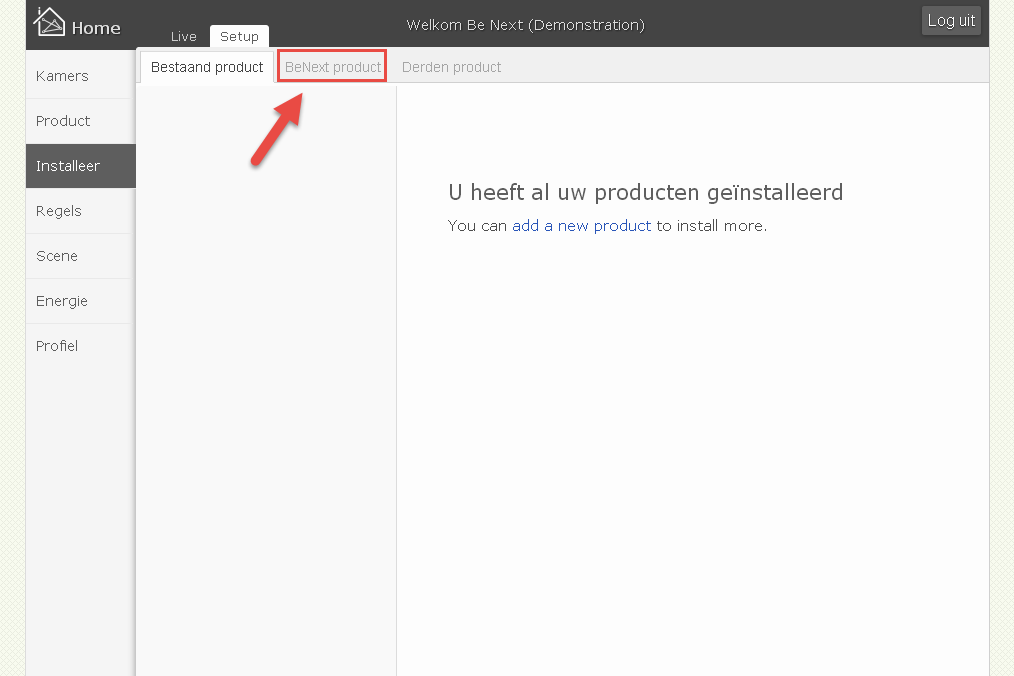
Stap 5: Klik op ‘BeNext product’.
Stap 6: Selecteer het product
Selecteer het product dat u wilt toevoegen (in dit geval de Built-in Dimmer) en klik op ‘Voeg toe & installeer’. Ga vervolgens naar stap 7.
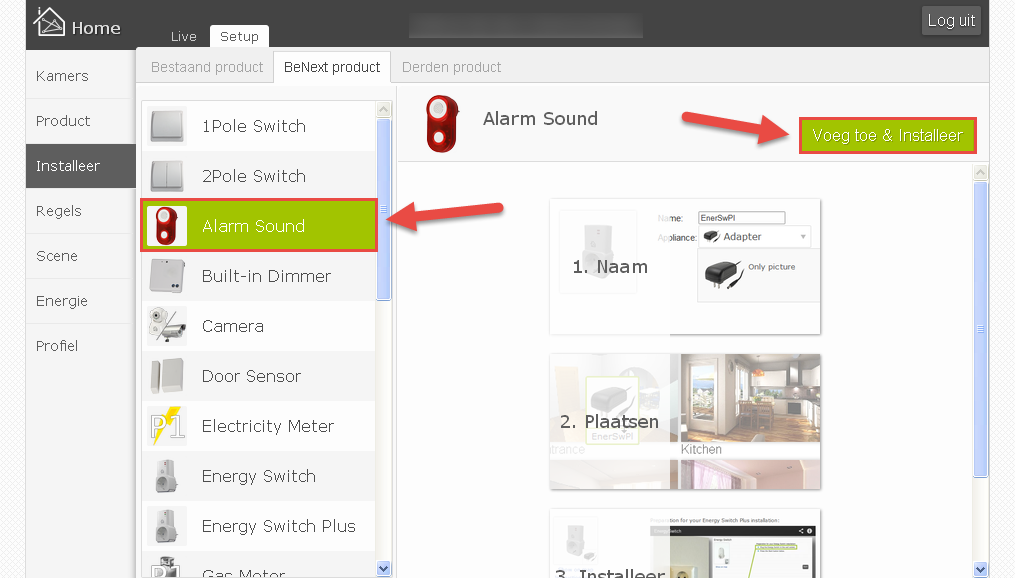
Stap 6: Selecteer het product en klik op ‘Voeg toe & installeer’.
Stap 7: Geef een naam en selecteer een plaatje
Hier kunt u uw product een eigen naam geven. Dit is handig om te doen. Het kan namelijk voor komen dat u van hetzelfde product meerdere aantallen hebt. Door ze een eigen naam de geven, kunt u ze gemakkelijk uit elkaar houden. Ook kunt u het product een plaatje geven. U kunt het plaatje van het product zelf selecteren of selecteer een plaatje van het apparaat dat toegevoegd is aan het product. Als u dit hebt gedaan klikt u op ‘Volgende’.
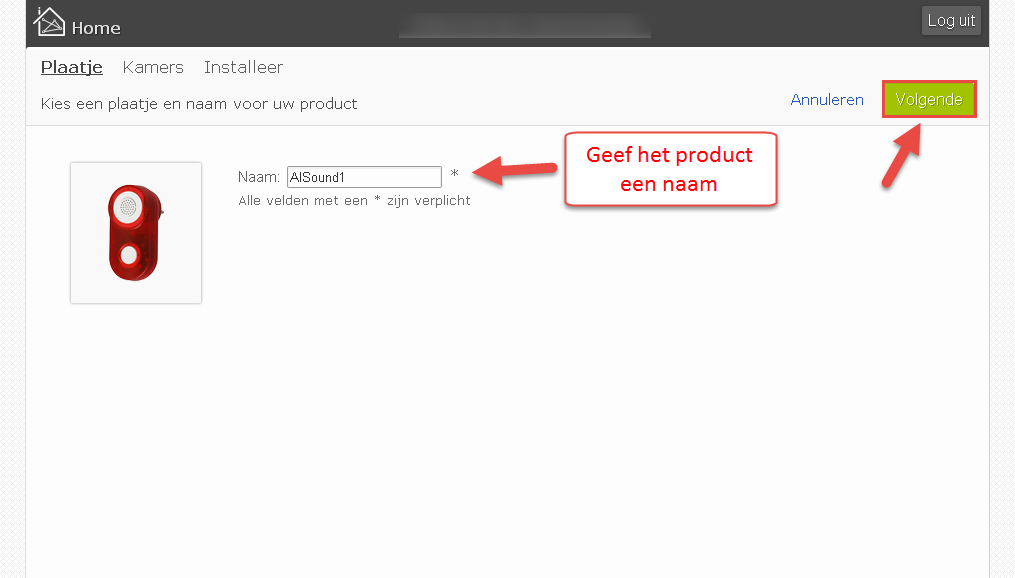
Stap 7: Geef een naam en selecteer een plaatje.
Stap 8: Plaats het product
U kunt het product verschuiven naar een ruimte. Zo weet u precies welk product u in welke kamer heeft staan.
Heeft u nog geen kamers toegevoegd aan uw account? Klik dan
hier om te zien hoe u dat kunt doen.
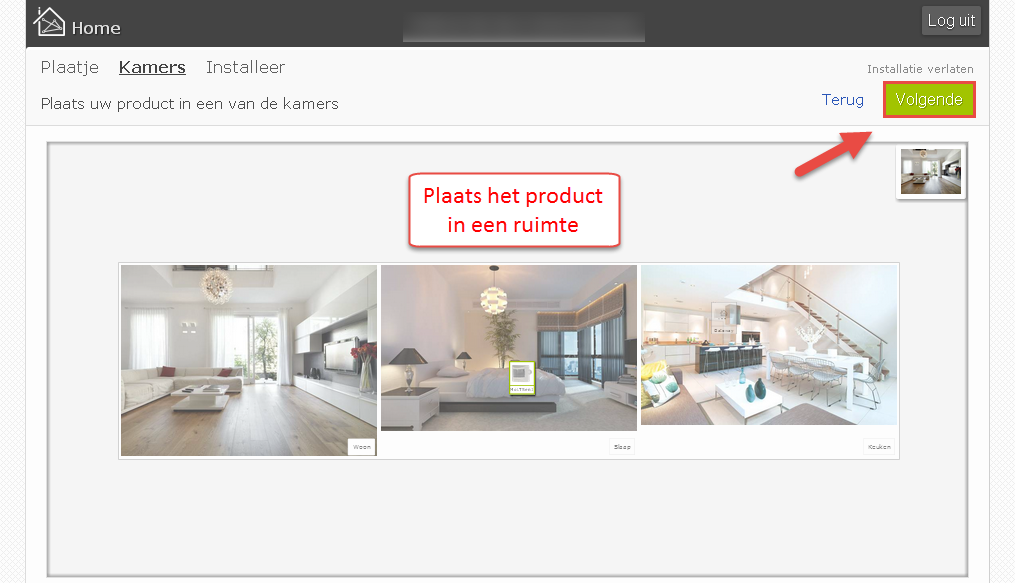
Stap 8: Plaats het product.
Stap 9: Controleer het product
Controleer of het product dat u wilt installeren overeenkomt met het plaatje op uw beeldscherm. Als dit zo is, klik dan op ‘Ja’ en ga naar stap 10. Als dit niet zo is, heeft u niet de juiste installatie voor u. Ga terug en selecteer het juiste product.
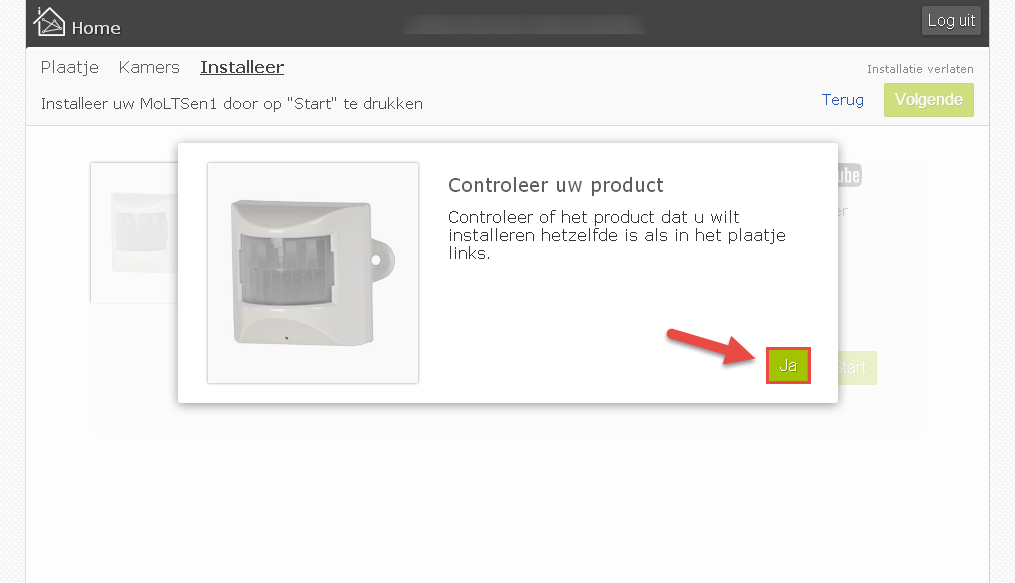
Stap 9: Controleer het product.
Stap 10: Volg de instructies
Volg de instructies die u ziet op uw scherm. Zorg ervoor dat alles juist is gedaan. Als u klaar bent klikt u op ‘Start’. Ga verder naar stap 11.
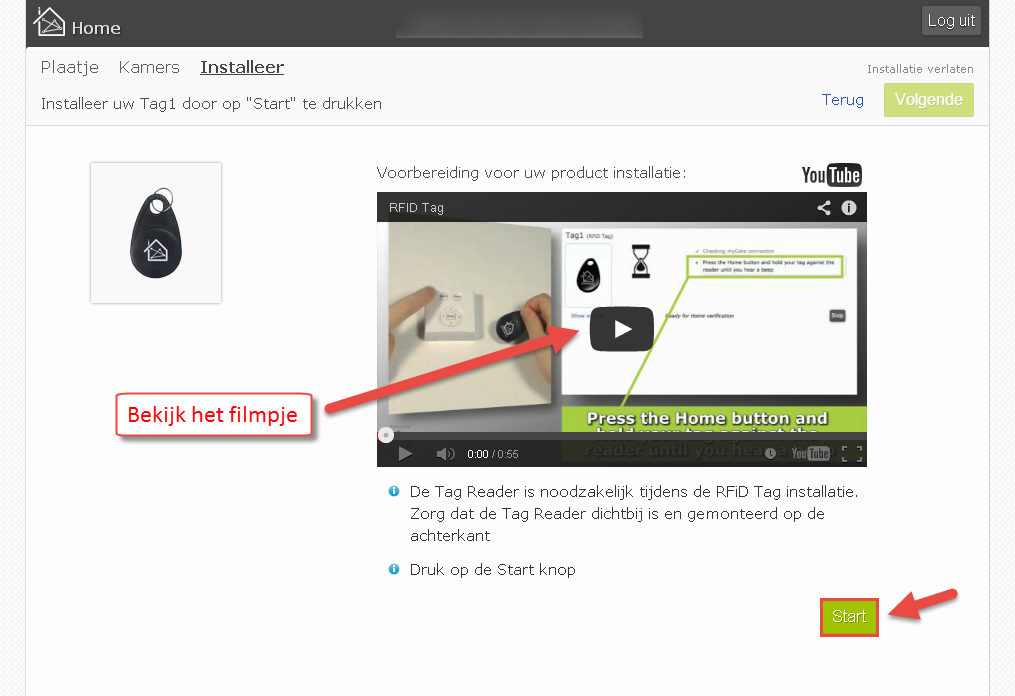
Stap 10: Volg de instructies.
Stap 11: Schakelaar switchen
Het product wordt toegevoegd. Switch nu de schakelaar om en switch deze na twee seconden weer terug. Ga naar stap 12.
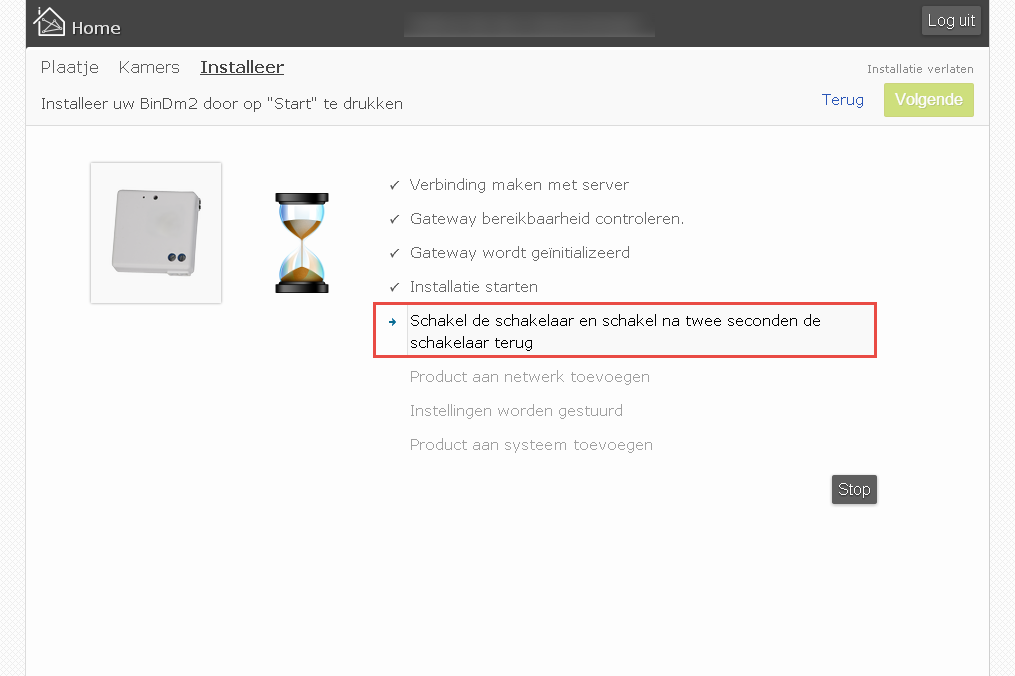
Stap 11: Switch de schakelaar.
Stap 12: Gelukt!
Uw product is succesvol toegevoegd! U bent nu bijna klaar, ga naar stap 13.
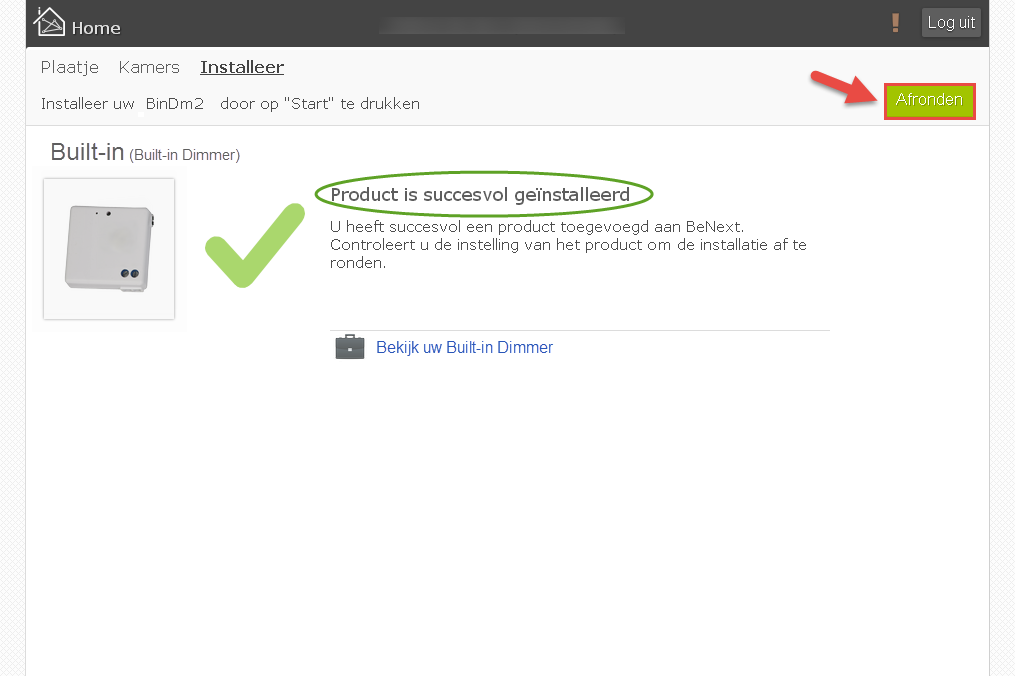
Stap 12: Gelukt!
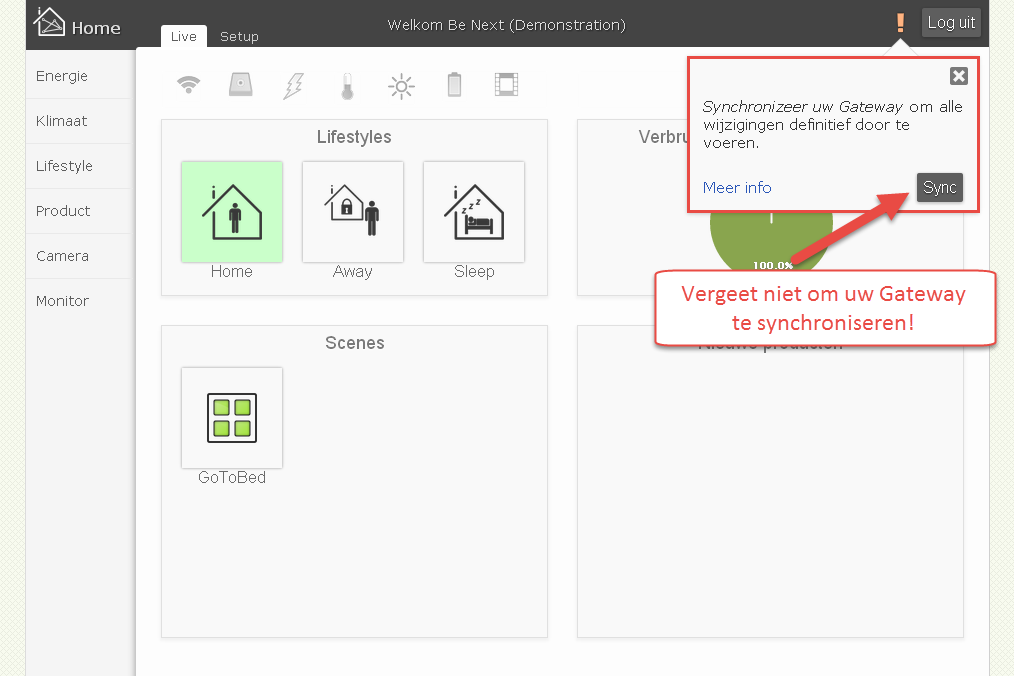
Stap 13: Gateway synchroniseren!
U dient uw Gateway altijd te synchroniseren. Wanneer u dit niet doet, zal de Gateway de nieuwe updates niet doorvoeren. Dit betekent dat de nieuwe updates niet gebruikt (kunnen) worden door de Gateway. Het synchroniseren duurt niet lang. Ga nu naar de laatste stap.
Stap 13: Gateway synchroniseren!
Stap 14: Succesvol gesynchroniseerd!
Als u het groene vinkje rechtsboven ziet (naast Log uit), dan betekent dat dat uw Gateway succesvol gesynchroniseerd is. Vanaf nu zullen de nieuwe updates werken.
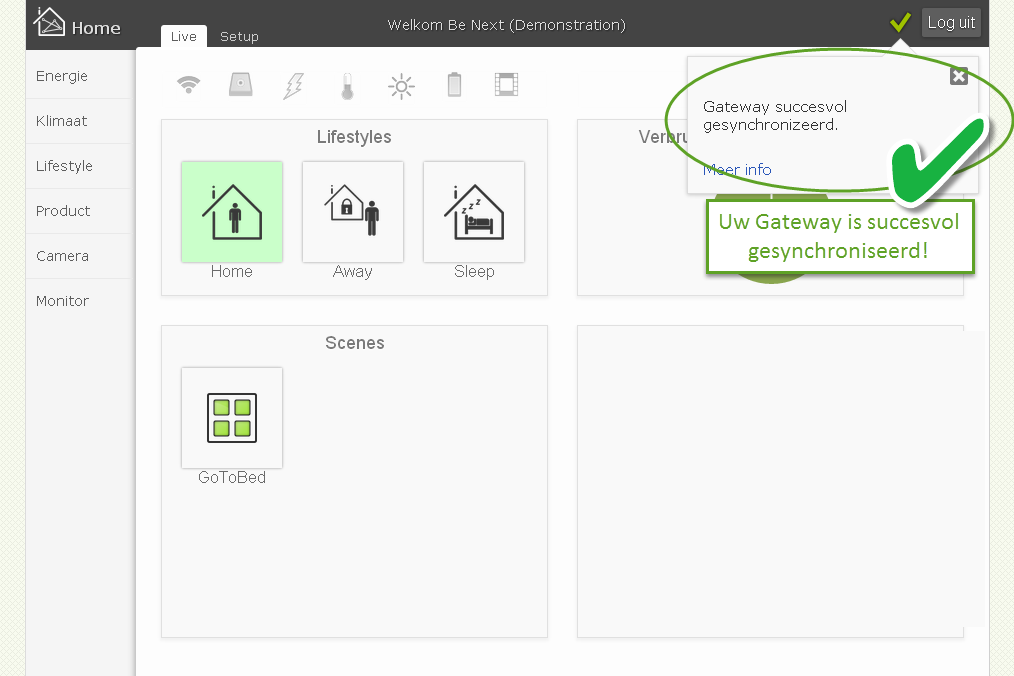
Stap 14: Succesvol gesynchroniseerd!