Widgets voor iOS en Android
Met BeNext widgets op iOS en Android heeft u direct toegang tot uw lifestyles en scenes vanuit uw beginscherm. Dit artikel legt uit hoe u widgets toevoegt en instelt op zowel iOS als Android.
Widgets iOS / iPadOS
Widgets op iOS en iPadOS zijn beschikbaar vanaf versie 17 en hoger.
Widget toevoegen#
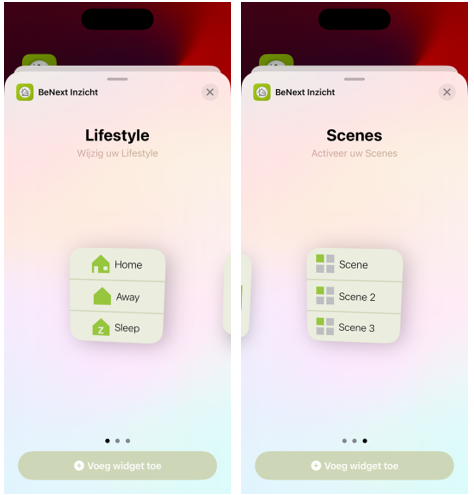
- Houd vanuit het beginscherm een widget of een leeg gebied ingedrukt tot de apps bewegen.
- Klik op de + knop, linksboven.
- Selecteer de widget die u wilt toevoegen.
Voor meer info over widgets op iOS zie: https://support.apple.com/nl-nl/118610
Widgetinstellingen#
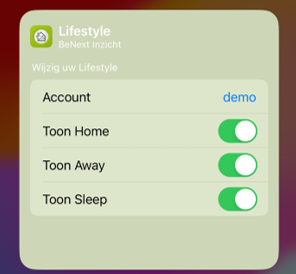
Houd de widget lang ingedrukt en kies ‘Wijzig widget’.
Lifestyle Widget
- Kies uw gewenste account.
- Schakel de Lifestyles in of uit die u wilt zien op de widget.
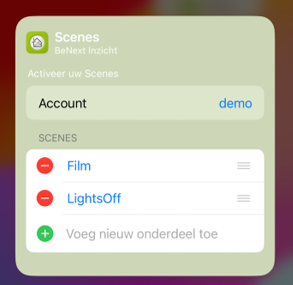
Scene Widget
- Kies uw gewenste account.
- Kies de gewenste scenes die u wilt zien op de widget (max. 3).
Widgets Android
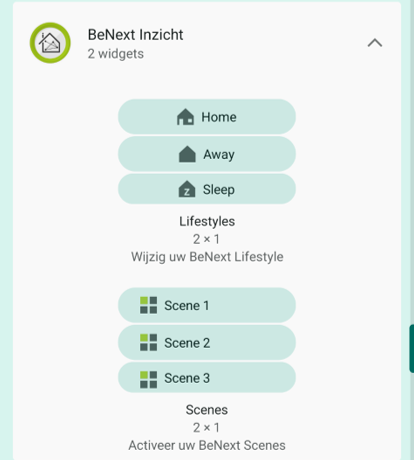
Widget toevoegen#
- Houd vanuit het beginscherm een leeg gebied ingedrukt tot de apps bewegen.
- Klik op Widgets.
- Tik en houd vast om de gewenste widget te plaatsen.
Voor meer info zie: https://support.google.com/android/answer/9450271?hl=nl
Widgetinstellingen#
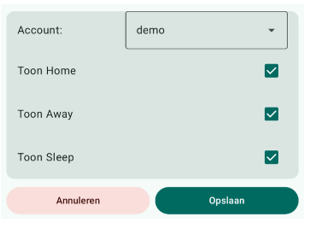
Houd de widget lang ingedrukt en sleep de widget naar “Widgetinstellingen” of klik op het potlood icoon.
Lifestyle Widget
- Kies uw gewenste account.
- Schakel de Lifestyles in of uit die u wilt zien op de widget.
- Klik op Opslaan.
Scene Widget
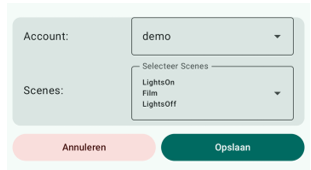
- Kies uw gewenste account.
- Kies de gewenste scenes die u wilt zien op de widget.
- Klik op Opslaan.