U schakelt naar de Lifestyle Away en u wilt dat de boiler direct uitschakelt.
Via een Lifestyle-regel kunt u de boiler automatisch laten uitschakelen zodra u de Lifestyle naar Away schakelt. Dit artikel laat zien hoe u deze energiebesparende automatisering instelt.
Wanneer u schakelt naar de Lifestyle Away wilt u dat de boiler direct uitschakelt. Dit scheelt natuurlijk flink op uw energiekosten. In dit voorbeeld laten we u zien hoe u dit kunt doen. Succes!
Stap 1: Kies ingang
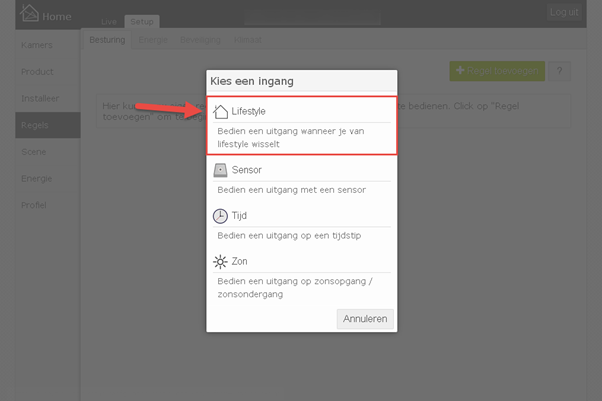
Hier stelt u de ingang in. Wij kiezen in dit voorbeeld voor de ingang ‘Lifestyle’.
Lifestyle:
Als u hiervoor kiest gaat u een regel instellen die reageert op het veranderen van de Lifestyle. Bijvoorbeeld: u wisselt naar de Lifestyle Away en de buitenlamp gaat aan.
Sensor:
Met deze ingang stelt u een regel in die reageert op een product. Bijvoorbeeld: u bent niet thuis en de MoLiTe sensor detecteert beweging. Vervolgens stuurt deze een e-mail met bericht hiervan.
Tijd:
Een reactie op het veranderen van de tijd. Bijvoorbeeld: het is 07.00 uur en de gordijnen gaan autmatisch open.
Zon:
Deze regel zal reageren op het veranderen van zonlicht. Bijvoorbeeld: bij zonsondergang zal de verlichting dimmen naar de gewenste sfeer.
Stap 2: Verder instellen
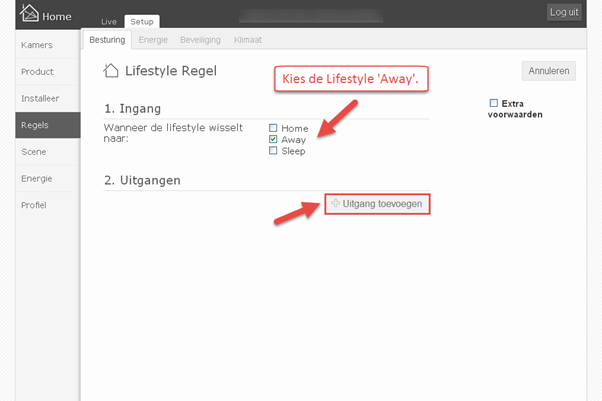
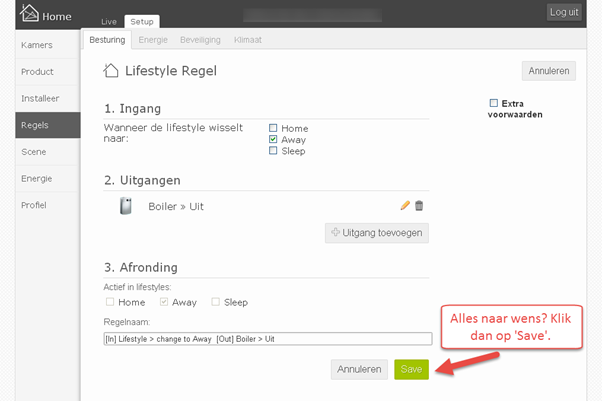
Wilt u dat de reactie komt op het schakelen naar de Lifestyle ‘Home’? Vink dan ‘Home’ aan. Wij willen in dit voorbeeld dat de reactie komt op het schakelen naar de Lifestyle ‘Away’. Wij vinken dus ‘Away’ aan.
Ga dan naar ‘Uitgang toevoegen’.
Stap 3: Kies uitgang
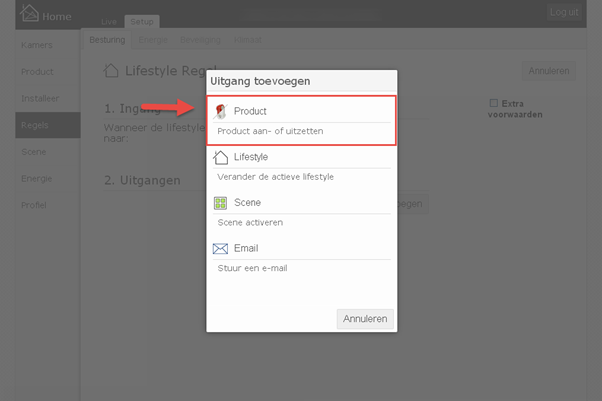
Hier kiest u wat de reactie moet zijn op de gekozen ingang. Wij kiezen in dit voorbeeld voor een reactie met een product.
Product:
Een product reageert. Bijvoorbeeld: er wordt beweging gedetecteerd en de lamp gaat aan.
Lifestyle:
Een andere Lifestyle wordt geactiveerd. Bijvoorbeeld: er wordt beweging gedetecteerd (u komt thuis) en de Lifestyle Home wordt geactiveerd.
Scene:
Een Scene wordt geactiveerd. Bijvoorbeeld: er wordt beweging gedetecteerd en de Scene ‘huiskamer’ wordt geactiveerd. Alle verlichting in de woonkamer gaat nu aan.
Email:
Er zal gereageerd worden met een mail. Bijvoorbeeld: u bent niet thuis en er wordt beweging gedetecteerd. U ontvangt dan een email.
Stap 4: Verder instellen
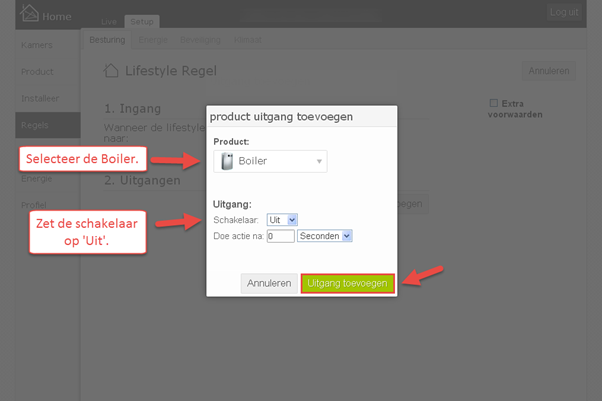
Kies hier het product dat moet reageren, hoe het product moet reageren en wanneer het moet reageren. Wij kiezen in dit voorbeeld voor het de boiler. De schakelaar moet staan op ‘Uit’.
Product:
Kies hier het product dat u wilt gebruiken.
Schakelaar:
Moet het product aan of uit gaan?
Doe actie na:
Hier kiest u of de reactie direct dient te gebeuren of dat er enige tijd tussen moet zitten.
Klaar? Klik dan op ‘Uitgang toevoegen’.
Stap 5: Afronding
Als u tevreden bent met de instellingen, klikt u op ‘Save’.
Stap 6: Gelukt!
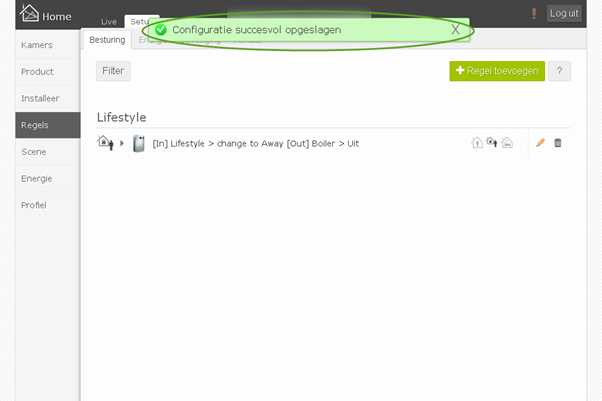
De Regel is aangemaakt. Hier ziet u wat u precies heeft gedaan. De boiler zal nu automatisch uitgaan wanneer u schakelt naar de Lifestyle ‘Away’.
Stap 7: Gateway synchroniseren!
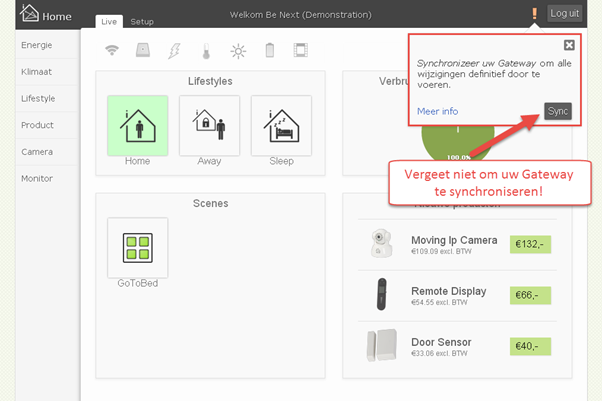
U dient de Gateway altijd te synchroniseren. Wanneer u dit niet doet, zal de Gateway de nieuwe updates niet doorvoeren. Dit betekent dat de nieuwe updates niet gebruikt (kunnen) worden door de Gateway. Het synchroniseren duurt niet lang. Ga nu naar de laatste stap.
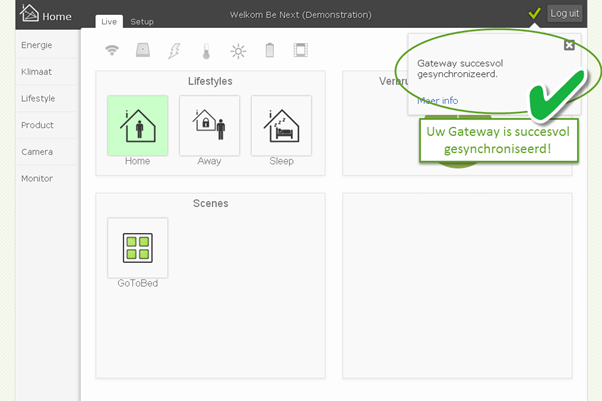
Stap 8: Succesvol gesynchroniseerd!
Als u het groene vinkje rechtsboven ziet (naast Log uit), dan betekent dat dat de Gateway succesvol gesynchroniseerd is. Vanaf nu zullen de nieuwe updates werken.