Producten ontkoppelen
Via Setup, Product, Ontkoppelen kunt u elk product eenvoudig loskoppelen van uw BeNext account. Dit artikel begeleidt u stap voor stap.
Het kan voorkomen dat u een apparaat wilt ontkoppelen van uw account. Dit kan op een hele gemakkelijke manier. Volg de stappen hieronder om uw product te ontkoppelen.
*Als u al ingelogd bent, kunt u direct verder gaan naar stap 3.
Stap 1: Startpagina
Als eerste moet u inloggen op uw account. Hiervoor gaat u naar www.benext.eu en klikt u op ‘Login’, in de hoek rechtsboven. Ga hierna naar stap 2.
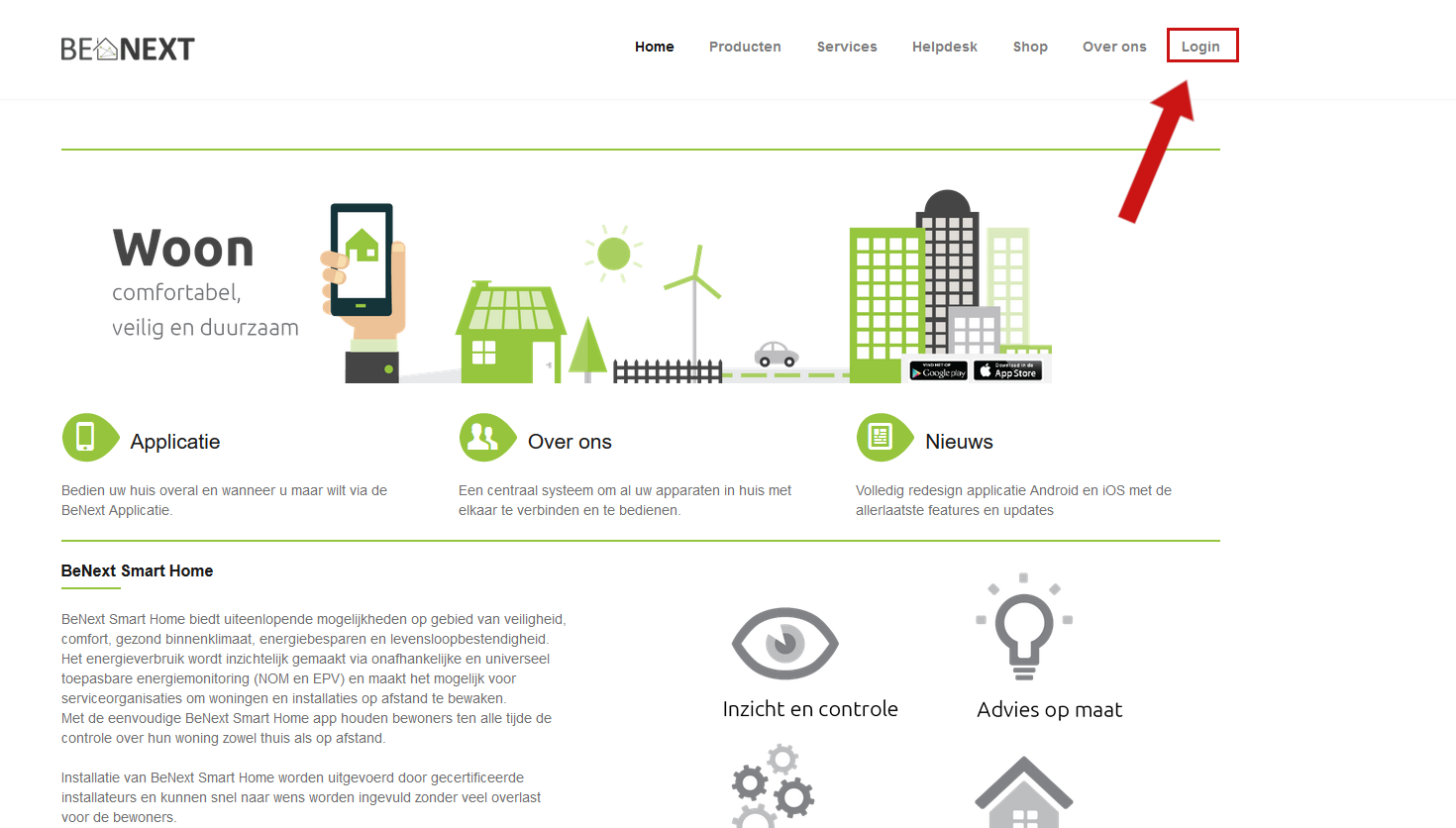
Stap 1: Ga naar www.benext.eu en klik op ‘Login’.
Stap 2: Log in
Log in op uw account. Vul uw gebruikersnaam en wachtwoord in en klik op ‘Login’. Ga dan verder naar stap 3.
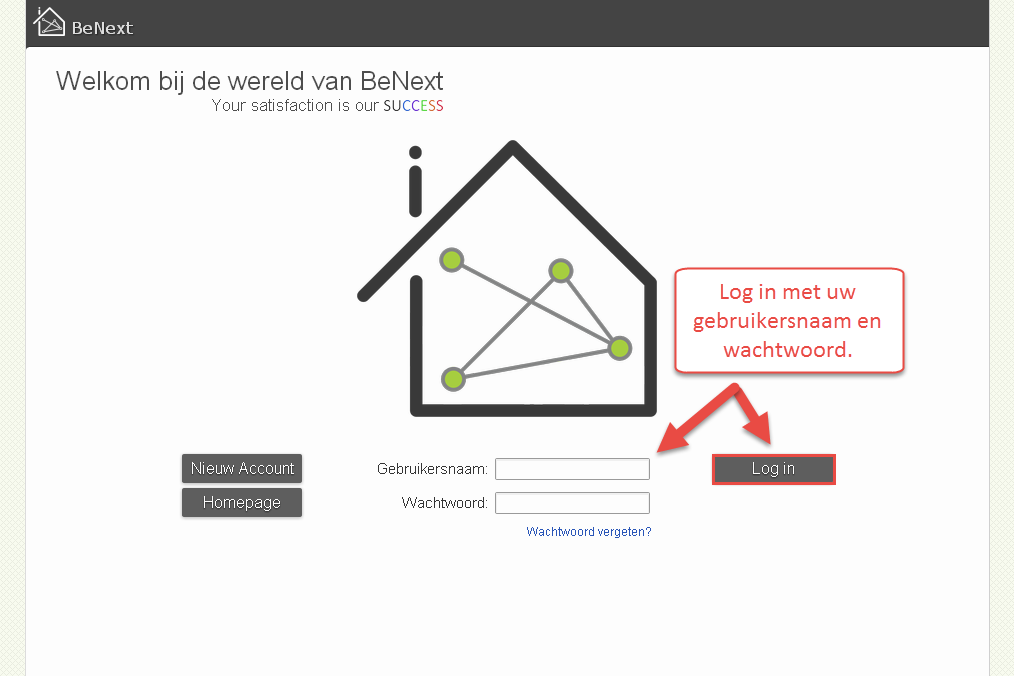
Stap 2: Log in.
Stap 3: Setup
Ga naar ‘Setup’. Hier voegt u onder andere kamers, instellingen, producten, etc. toe. Ga dan naar stap 4.
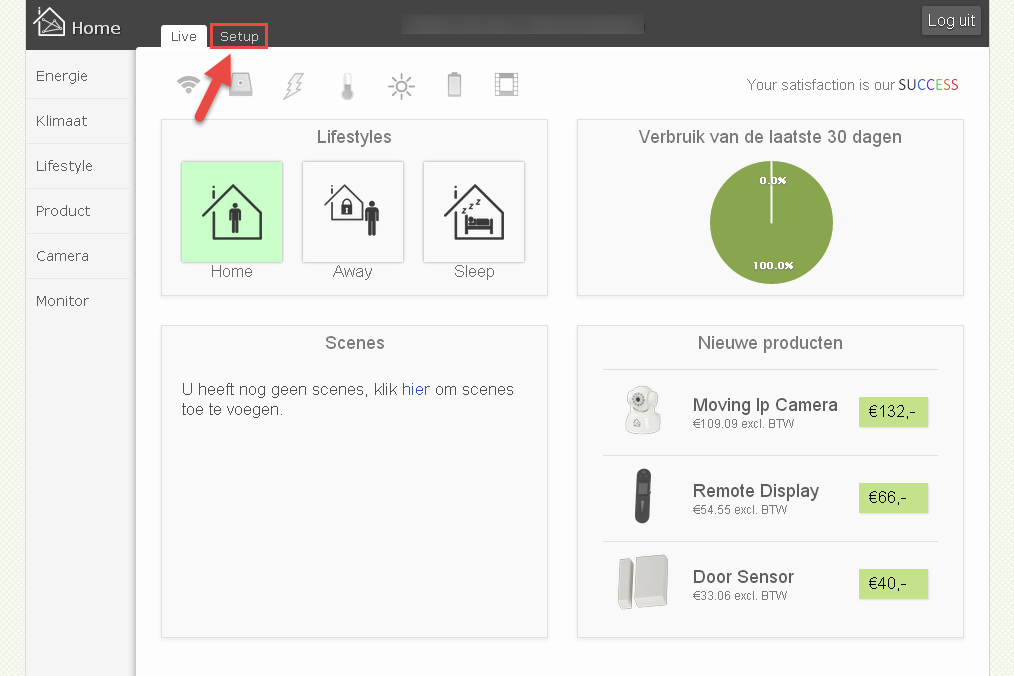
Stap 3: Ga naar ‘Setup’.
Stap 4: Ga naar ‘Product’
Om producten te ontkoppelen, klikt u in het menu links op ‘Product’. Ga dan naar stap 5.
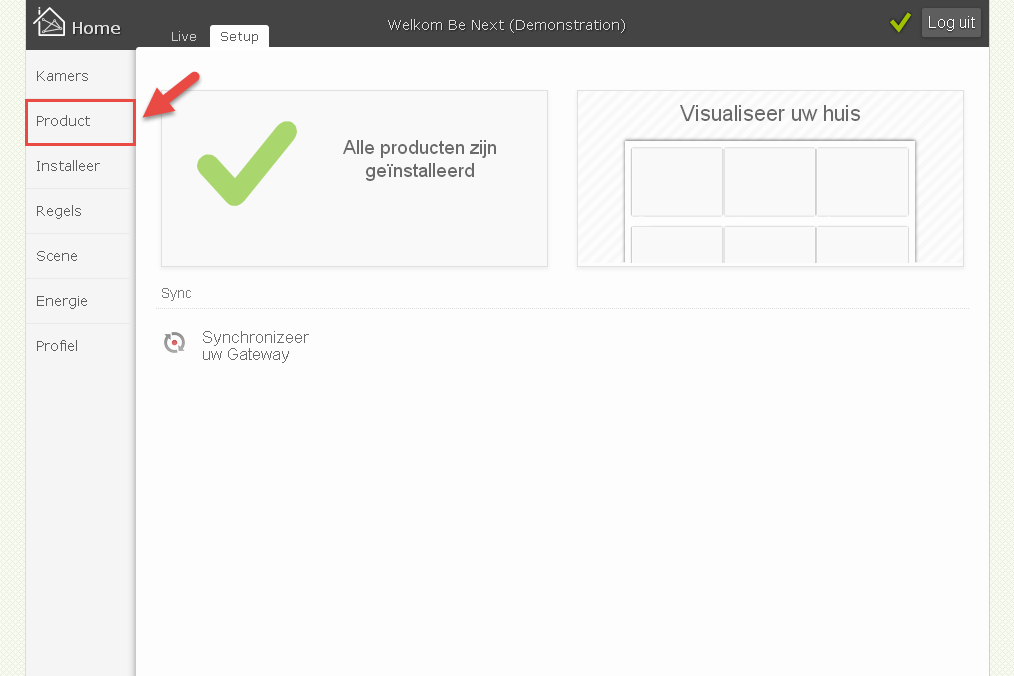
Stap 4: Ga naar ‘Product’.
Stap 5: Ontkoppelen
Klik op ‘Ontkoppelen’. Dit staat bovenaan uw scherm. Ga vervolgens naar de volgende stap.
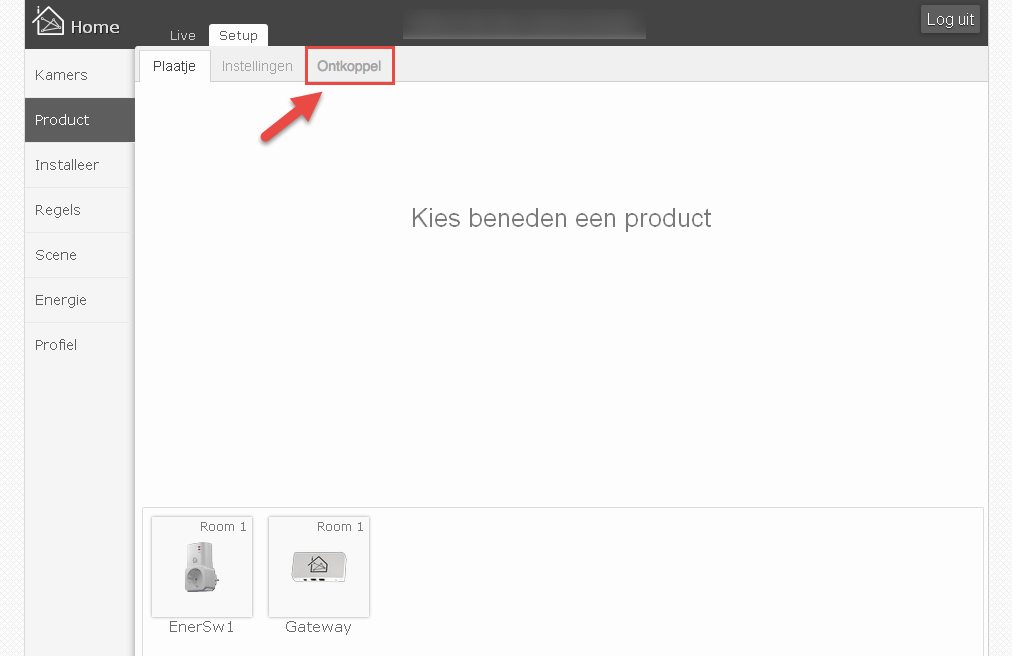
Stap 5: Klik op ‘Ontkoppelen’.
Stap 6: Selecteer het product
Selecteer het product dat u wilt ontkoppelen. Ga vervolgens naar stap 7.
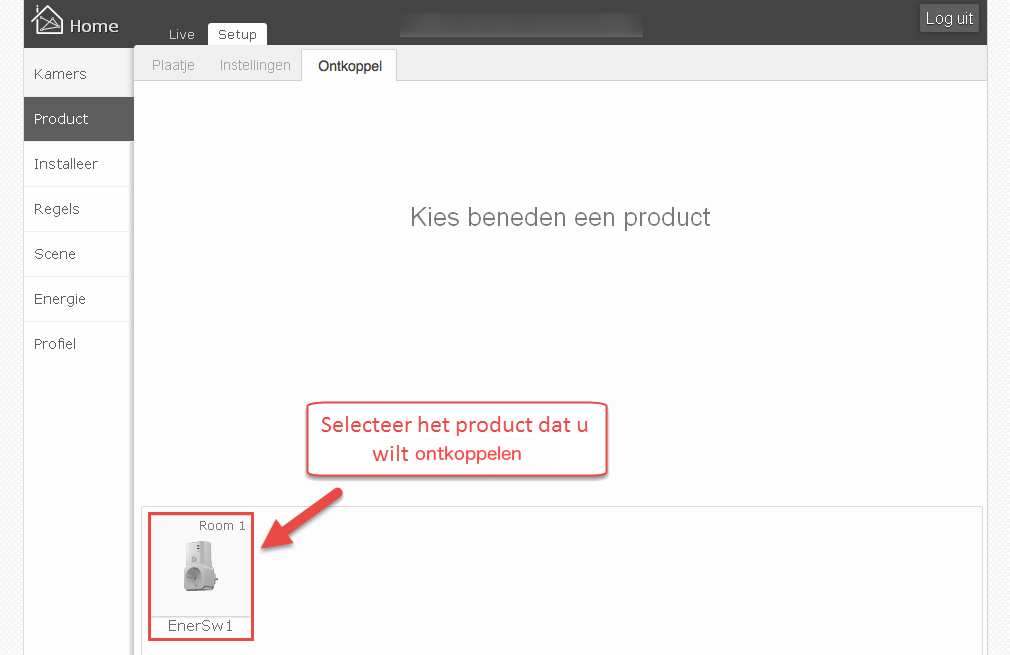
Stap 6: Selecteer het product.
Stap 7: Volg de instructies
Volg de instructies die u op uw scherm ziet. Zorg ervoor dat alles juist is gedaan. Als u klaar bent klikt u op ‘Start’. Ga verder naar stap 8.
*LET OP: Als u de checkbox “Verwijder ook alle data van dit product” selecteert wordt ook alle Energie data van dit product verwijderd.
*LET OP: Als u de checkbox “Verwijder ook alle data van dit product” selecteert wordt ook alle Energie data van dit product verwijderd.
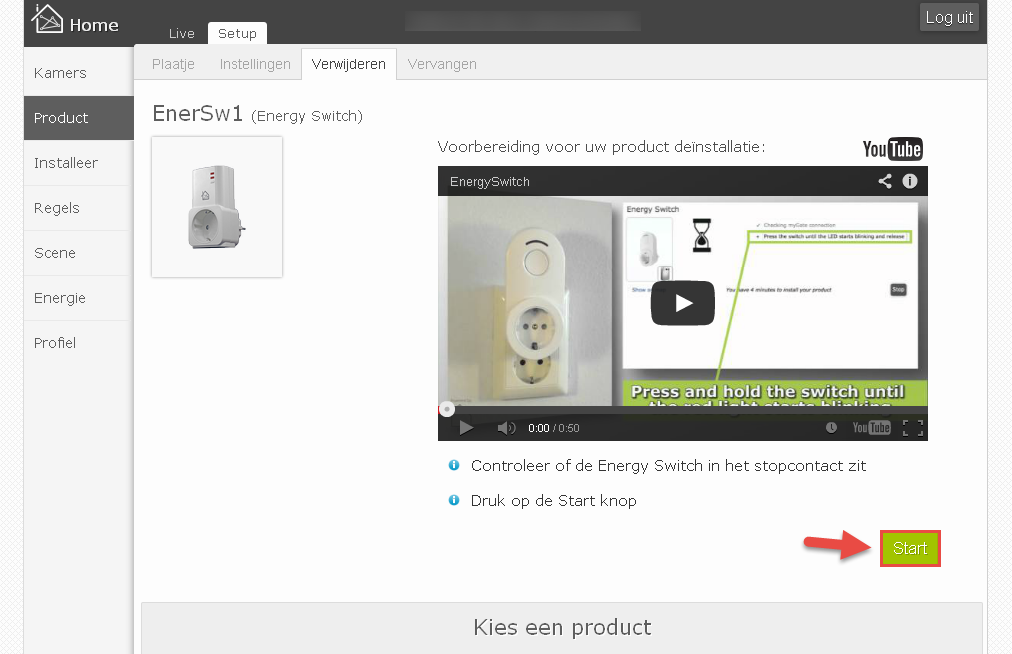
Stap 7: Volg de instructies.
Stap 8: Houd de knop ingedrukt
Het product wordt ontkoppelt. Houd nu de knop op het apparaat ingedrukt totdat het lampje gaat knipperen. Laat dan los. Wacht totdat het proces klaar is en ga naar stap 9.
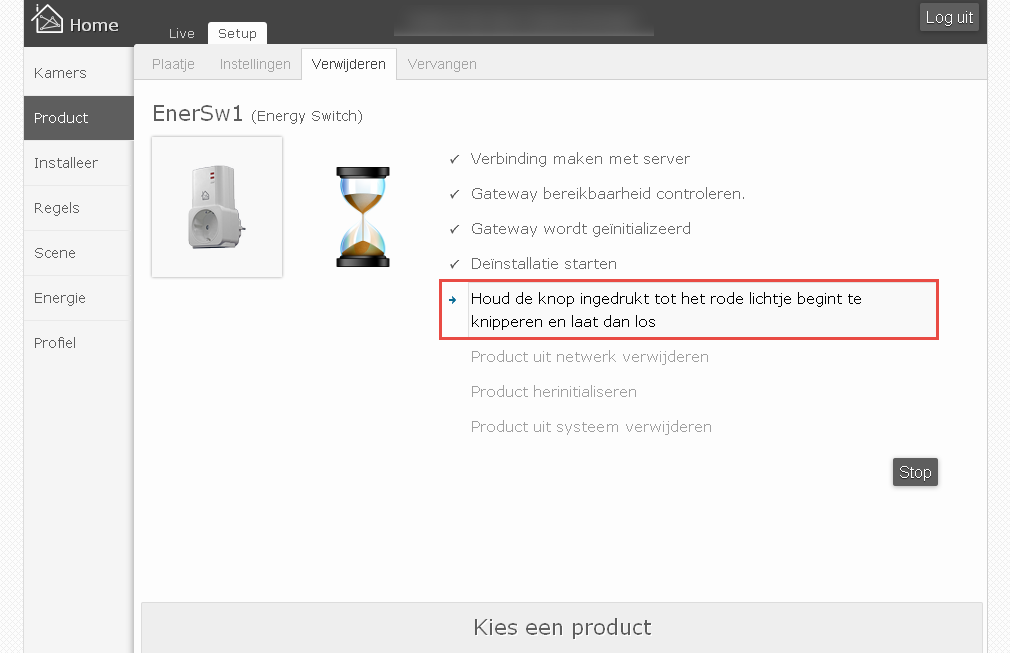
Stap 8: Houd de knop ingedrukt.
Stap 9: Gelukt!
Uw product is succesvol gedeïnstalleerd! U bent nu bijna klaar, ga naar stap 10.
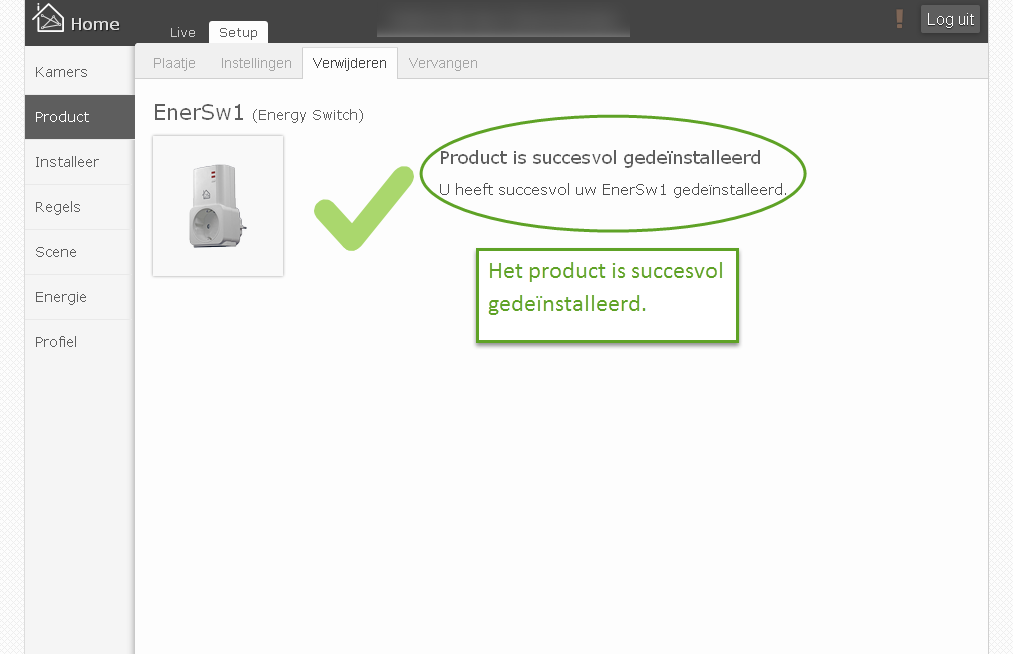
Stap 9: Gelukt!
Stap 10: Gateway synchroniseren!
U dient uw Gateway altijd te synchroniseren. Wanneer u dit niet doet, zal de Gateway de nieuwe updates niet doorvoeren. Dit betekent dat de nieuwe updates niet gebruikt (kunnen) worden door de Gateway. Het synchroniseren duurt niet lang. Ga nu naar de laatste stap.
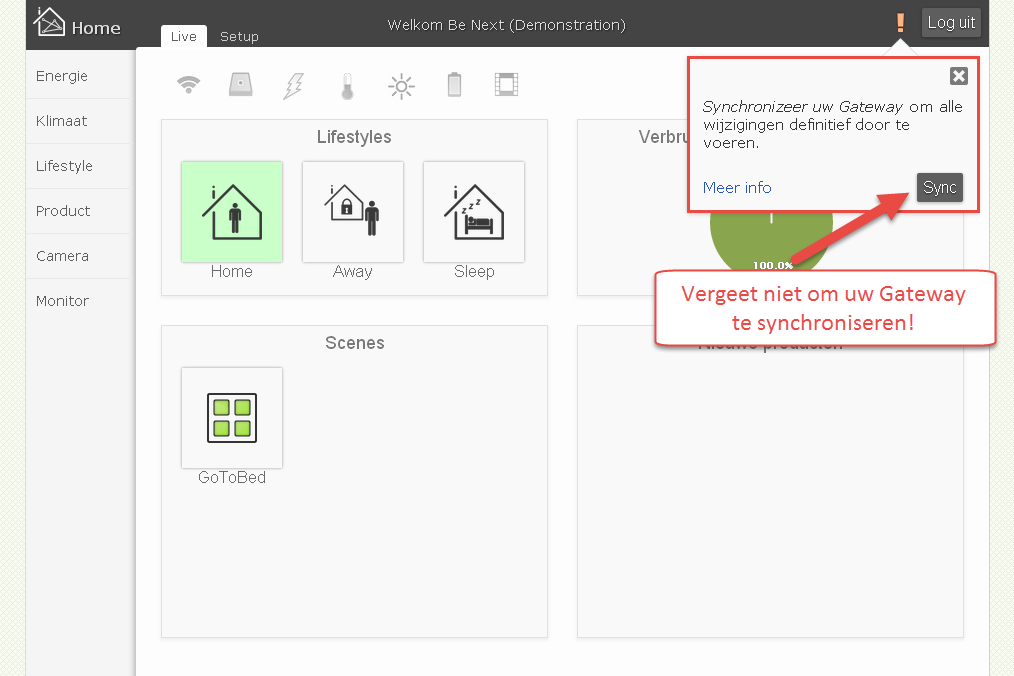
Stap 10: Gateway synchroniseren!
Stap 11: Succesvol gesynchroniseerd!
Als u het groene vinkje rechtsboven ziet (naast Log uit), dan betekent dat dat uw Gateway succesvol gesynchroniseerd is. Vanaf nu zullen de nieuwe updates werken.
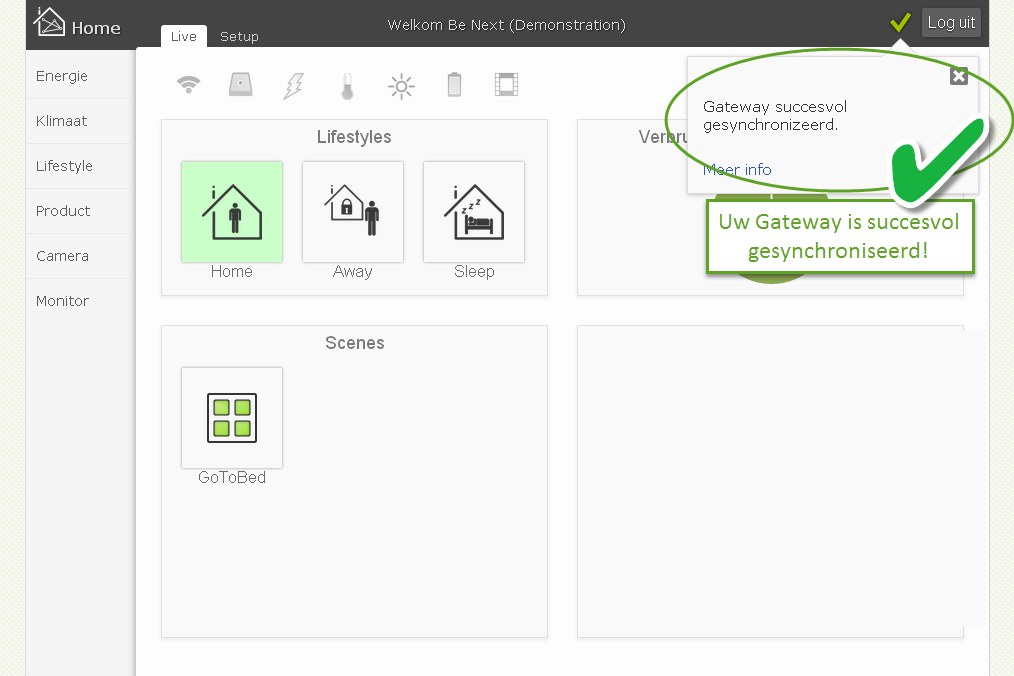
Stap 11: Succesvol gesynchroniseerd!
Uw product is succesvol ontkoppeld.