Klimaat
Het klimaatscherm geeft een overzicht van al uw klimaatproducten zoals thermostaten en radiatorknoppen. Dit artikel beschrijft hoe u het scherm gebruikt en producten bedient.
Bent u een NOM / EPV gebruiker dan is deze informatie niet van toepassing voor u. Alleen als uw account is uitgebreide met Climate/Klimaat dan heeft u er een extra menu item bij met het temperatuur symbool. Op dit scherm krijgt u een overzicht van uw klimaatproducten en kunt u deze bekijken en/of besturen.
Klimaatproducten zijn bijvoorbeeld thermostaten en/of slimme radiatorknoppen.
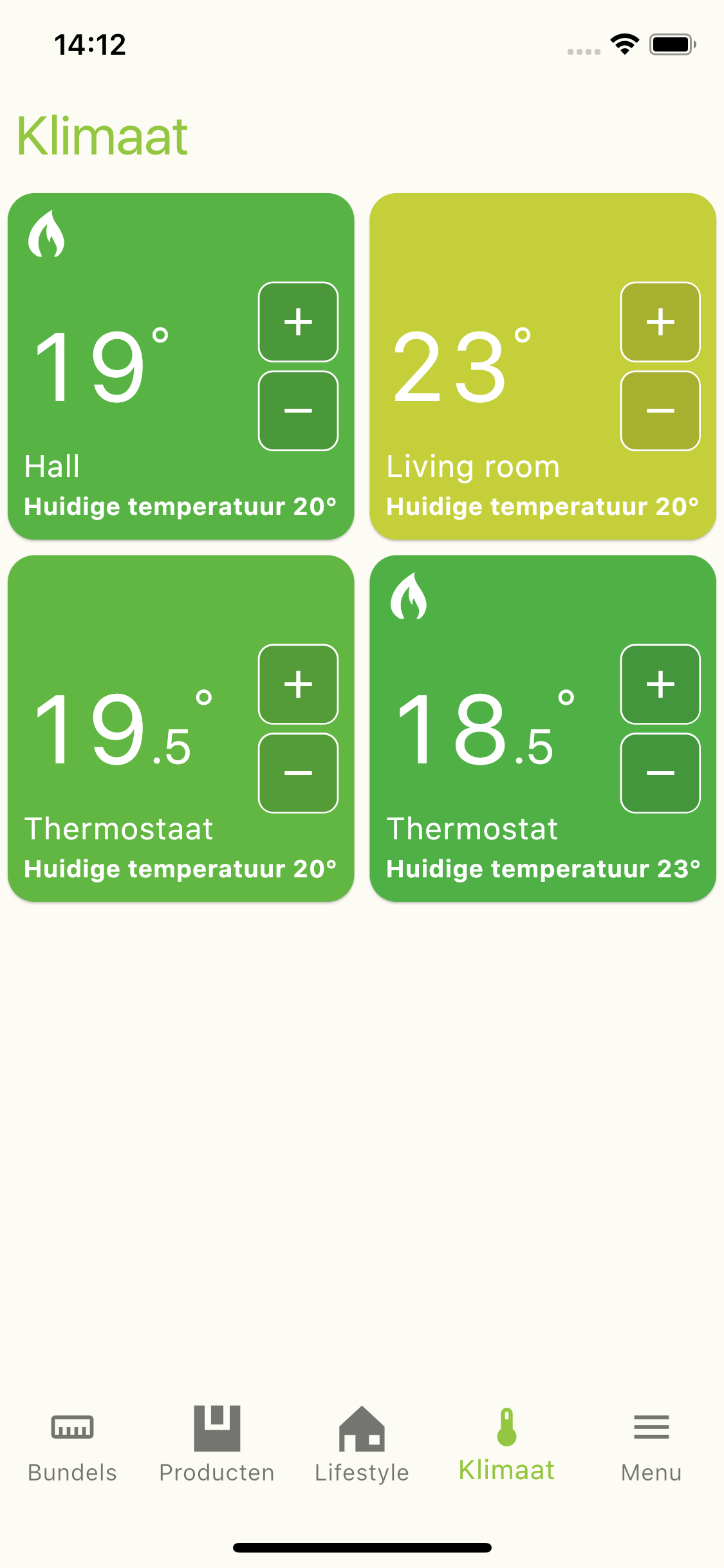
Als u meerdere klimaatproducten heeft krijgt u een overzicht van deze producten met de ingestelde temperatuur en de huidige temperatuur. Alle iconen op deze producten zijn klikbaar en zullen u aanvullende informatie tonen middels een kleine pop-up.
U kunt op een klimaatproduct klikken om de detailpagina te openen.
Klimaatdetailpagina#
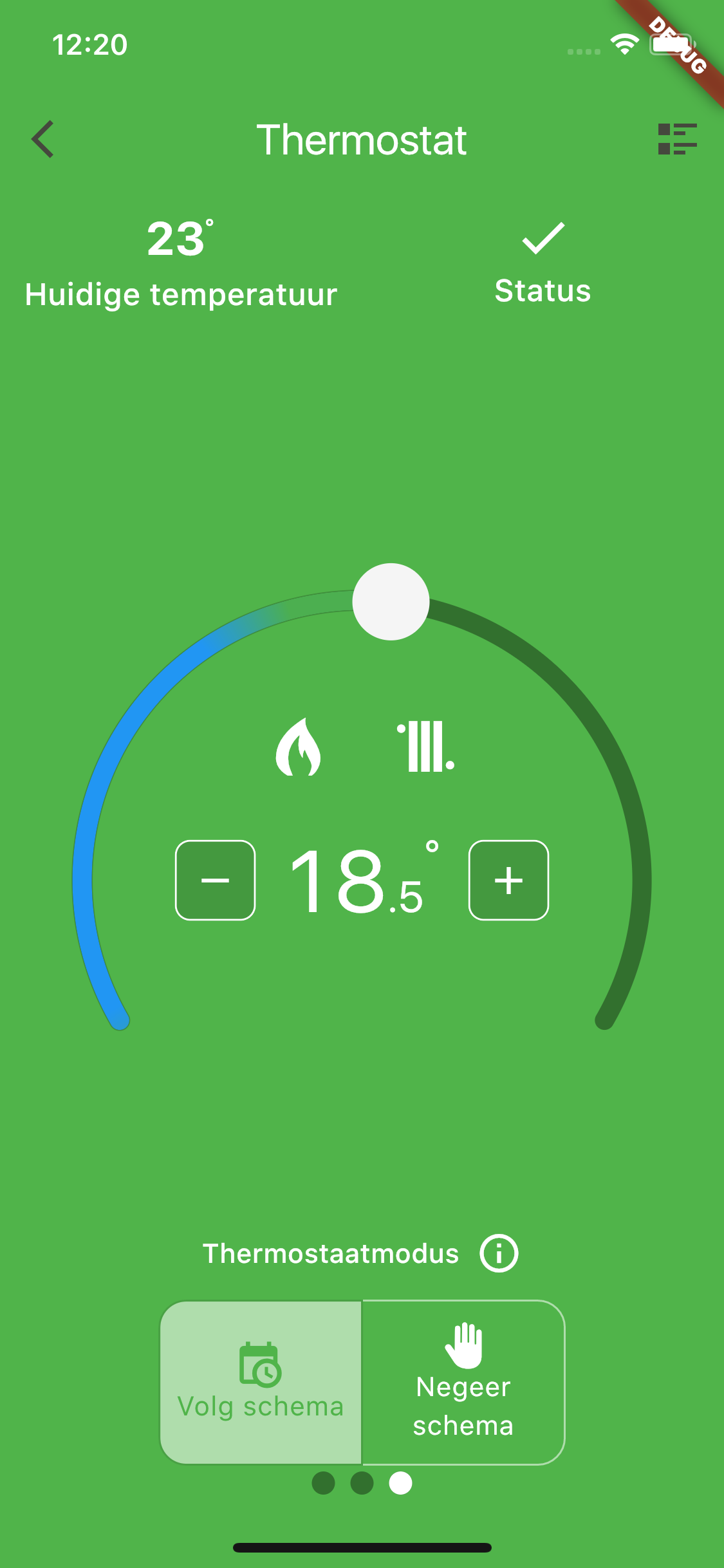
- Klik op het lijst icoon rechtsboven om de eigenschappen detailpagina weer te geven.
- Swipe links en/of rechts om de andere klimaatproducten te zien (indien meerdere klimaat producten zijn geïnstalleerd).
- Gebruik de ‘pull-to-refresh’ (van boven naar beneden slepen op de lijst) om de data te vernieuwen.
Let op: Niet alle klimaatproducten ondersteunen alle onderstaande functionaliteiten en kunnen er dus anders uit zien.
Huidige temperatuur
De meest recente temperatuur die het klimaatproduct heeft gemeten. Hoe frequent deze wordt geüpdatet is afhankelijk van het type klimaatproduct en de instellingen.
Status
Afhankelijk van de wake-up tijd van het product kan het even duren voordat het klimaatproduct de ingestelde waarde heeft overgenomen. Als het klimaatproduct het meest recente instelpunt nog niet heeft ontvangen wordt er een zandloper getoond. Als het klimaatproduct het meest recente instelpunt wel heeft ontvangen wordt er een vinkje getoond.
Instelpunt
Gebruik de slider en/of de plus en min knoppen om uw klimaatproduct naar wens in te stellen.
Thermostaatmodus
Let op: Niet ieder klimaatproduct heeft de mogelijkheid om de thermostaatmodus in te stellen. Dit is afhankelijk van het merk en type klimaatproduct.
Afhankelijk of uw klimaatproduct een schema volgt kunt u deze in of uitschakelen.
- Volg schema: De thermostaat zal de temperatuur wijzigen aan de hand van het ingestelde schema. Als u een andere temperatuur instelt zal deze automatisch terug gaan naar het schema als het volgende schema punt is bereikt.
- Negeer schema: De thermostaat zal het schema negeren en de thermostaat instellen op het door u gekozen temperatuur.
Schemainstellingen
Om een schema in te stellen of te wijzigen gaat u naar Klimaatregels in het web portaal.