Geavanceerde opties voor generieke Z-Wave producten
Dit artikel legt uit hoe u geavanceerde ondersteuning toevoegt voor generieke Z-Wave producten, inclusief command classes en datatypes. Het veronderstelt basiskennis van generieke producten.
In het volgende deel gaan we dieper in op het sturen van configuraties en associaties voor een generiek product.
Deze tutorial gaat ervan uit dat u al in staat bent generieke producten te installeren en dat u weet wat command classes zijn. Ook gaan we ervan uit dat er al een geïnstalleerd generiek product is.
Het instellingen scherm#
Aanpassen#
Met deze optie kunt u de naam en datatype van een property aanpassen. Met het datatype kunt u bepalen of uw product bijvoorbeeld juist als Energie of Klimaat product verschijnt. Meer informatie over property datatypes vindt u hieronder.
Auto-verversen#
Als u deze optie aanzet voor een property wordt hij periodiek opgevraagd. Dit kan handig zijn bij temperatuur of energie sensoren. Voor sommige sensoren is het noodzakelijk om deze op te vragen. Bijvoorbeeld als ze niet automatisch verstuurd worden en er een Rule op aangemaakt is. De waarden worden iedere negen minuten opgevraagd voor gevoede apparaten. Voor batterij gevoede apparaten is dit iedere wake-up.
#
Properties verwijderen#
Mocht er iets mis gaan of heeft u de verkeerde instellingen geselecteerd? Selecteer dan het vinkje voor de property bij “Properties verwijderen”. Deze actie is NIET ongedaan te maken en zal alle bijbehorende informatie verwijderen. Pas dus op met het gebruiken van deze optie.
Overzicht command classes#
Open het “Command Class toevoegen” scherm door op het linkje te klikken. Dit scherm bevat meerdere instellingen, waarvan een deel al vooraf ingevuld is. We lopen stap voor stap door de instellingen heen zodat we weten wat alles doet.
1: Command Class#
De command class die u wilt toevoegen. Niet alle command classes worden ondersteund. Om goede ondersteuning te garanderen hebben we de lijst kort gehouden en de belangrijkste command classes toegevoegd.
#
2: Channel (Kanaal)
#
Sommige apparaten hebben meerdere channels of instances of endpoints. Met deze optie kunt u een specifieke channel of instance van een command classes toevoegen. Als een apparaat geen channels heeft of u wilt de standaard waarde, kies dan channel 0.
3: Parameter#
De parameter optie zorgt ervoor dat u verschillende waarden kunt opvragen voor de Meter en Sensor Multilevel V5+ command classes. Over het algemeen moet u hier de scale invullen. Onderaan deze pagina wordt een tabel met alle waarden weergegeven.
4: Name (Naam)
#
De naam die gebruikt wordt bij de weergave.
5: Datatype#
Het datatype van een product beïnvloedt de weergave en de bediening van een product. De verschillende datatypes worden beneden uitgebreider uitgelegd.
6: Sends reports (Stuurt reports)
#
Dit geeft aan of het product waarden stuurt vanaf deze command class. Meestal moet dit aanstaan.
7: Recieves sets (ontvangt sets)
#
Dit geeft aan of de command class van het apparaat bestuurbaar is. Voorbeelden hiervan zijn Basic, Switch Binary en Switch Multilevel.
Command Class toevoegen
Stap 1: Instellingen pagina
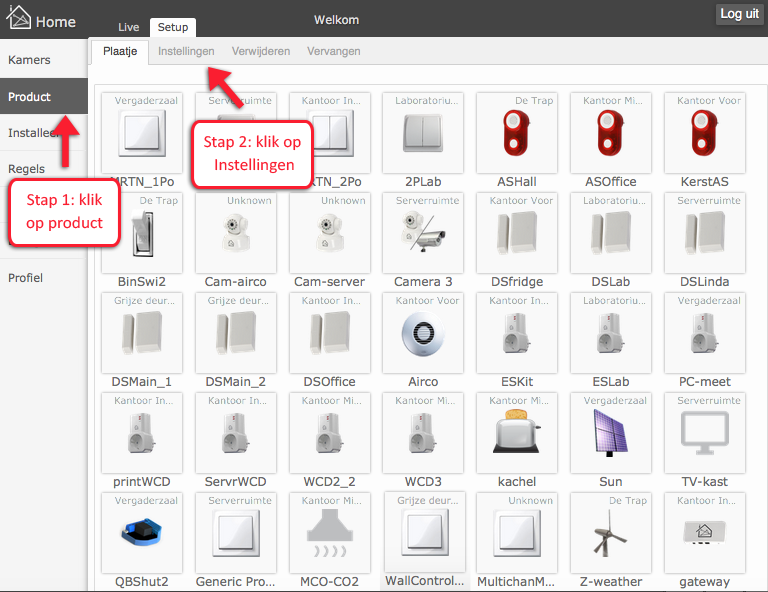
Stap 1: Instellingen pagina
Stap 2: Product selectie
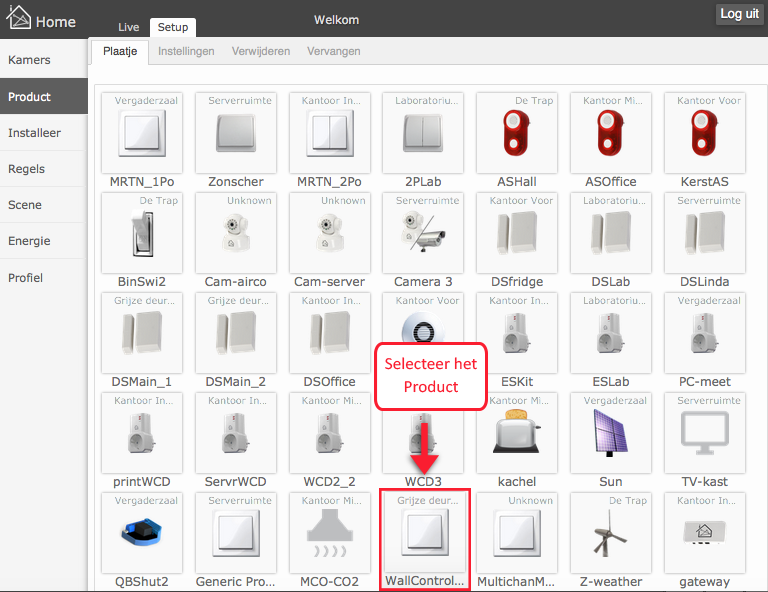
Stap 2: Product selectie
Stap 3: Open command class toevoegen
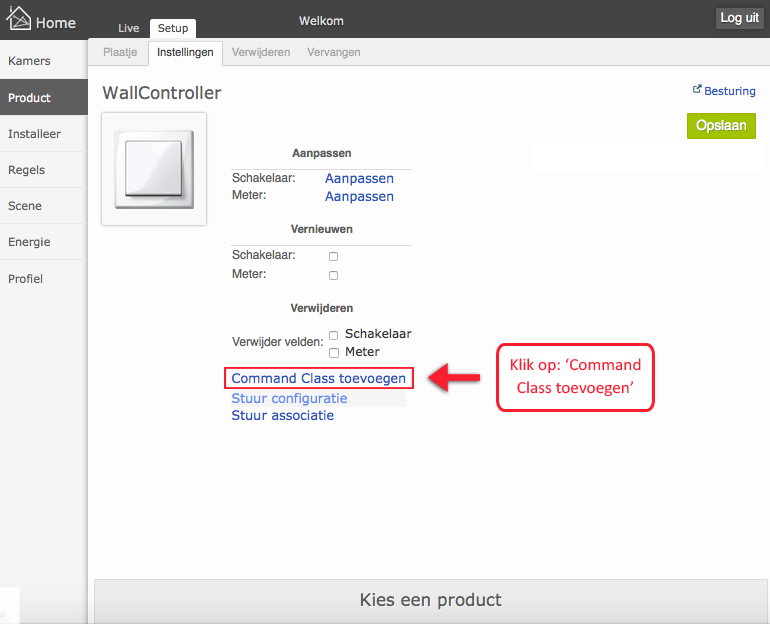
Stap 3: Open command class toevoegen
Stap 4: Vul de velden in
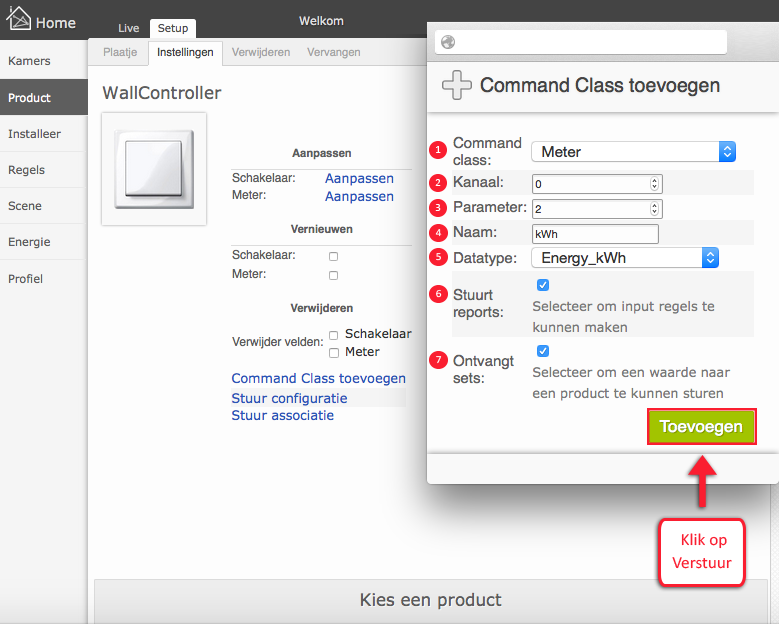
Stap 4: Vul de velden in
Stap 5: Command class toegevoegd
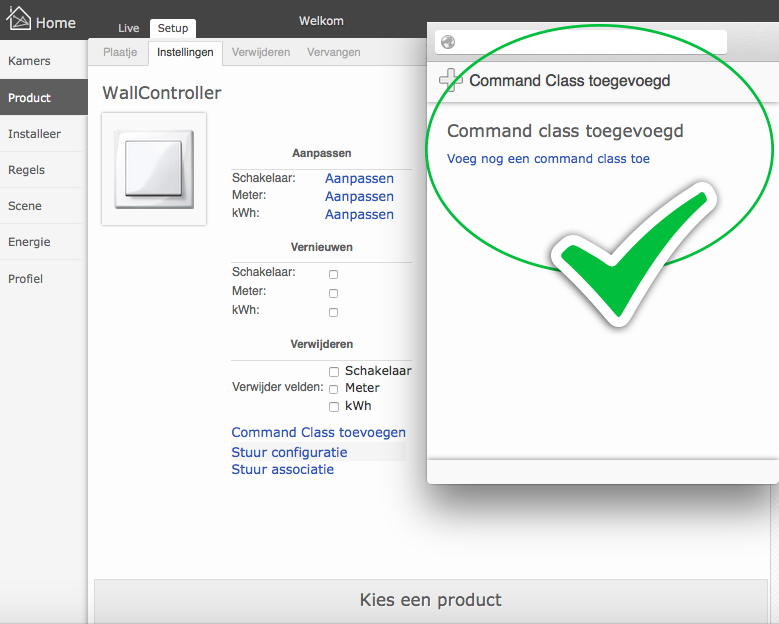
Stap 5: Command class toegevoegd
Stap 6: Waarde automatisch opvragen (optioneel)
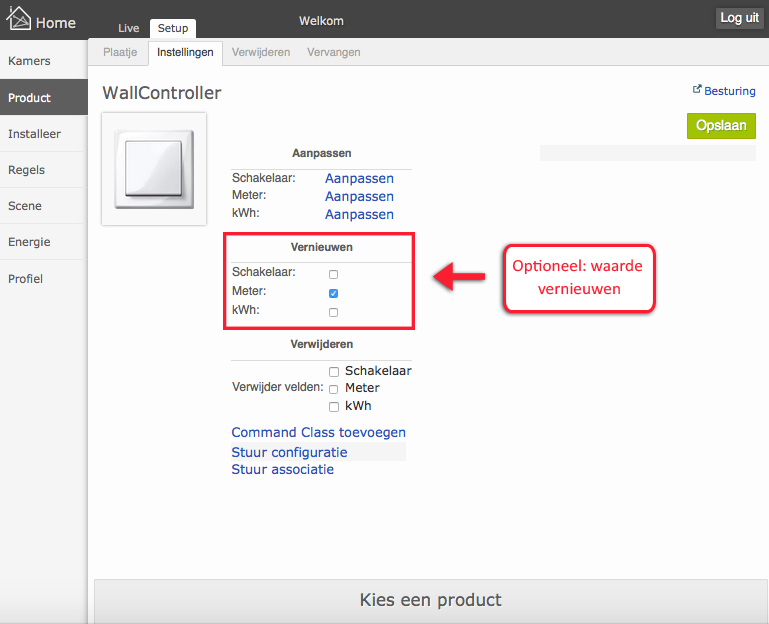
Stap 6: Waarde automatisch opvragen
Overzicht datatypes & parameters
Property datatypes#
Parameter waarde selectie#
Geen specifieke parameter waarden
Deze command classes hebben geen specifieke parameter waarden die ingevuld kunnen worden. U kunt gewoon de waarde “0” gebruiken.
- Alarm V1
- Basic
- Climate Control Schedule
- Sensor Binary
- Sensor Multilevel V1-V4
- Switch Binary
- Switch Multilevel
Alarm V2+ / Notification cmd class
Voor Alarm V2 moet het “Z-Wave Alarm Type” gebruikt worden: #
| Alarm type | Parameter |
|---|---|
| Smoke | 256 |
| CO | 512 |
| CO2 | 768 |
| Heat | 1024 |
| Water | 1280 |
| Access Control | 1536 |
| Burglar / Home Security | 1792 |
| Power Management | 2048 |
#
Color Control#
Om color control goed te laten werken moet voor elke basis (RGBW) kleur een command class aanmaken. Doe dit doet u met de datatype Dimmer8bit, voor het volledige bereik van een individuele kleur. U kunt vervolgens de kleuren mixen met de dimmers. Als u makkelijk naar een specifieke kleur wilt schakelen kunt u het beste een scene aanmaken.
| Kleur | Parameter |
|---|---|
| Warm wit | 1 |
| Koud wit | 2 |
| Rood | 3 |
| Groen | 4 |
| Blauw | 5 |
#
Configuration#
Voor Configuration moet als parameter de configuratie parameter gegeven worden.
Meter V1-V2#
Voor Meter V1 en V2 geldt dat de parameter hetzelfde is als de scale type:
| Meter Type | Scale | Parameter |
|---|---|---|
| Electric Meter | kWh | 0 |
| kVAh | 1 | |
| Watt | 2 | |
| Pulse count | 3 | |
| Gas Meter | Cubic meter | 0 |
| Cubic feet | 1 | |
| Reserve | 2 | |
| Pulse count | 3 | |
| Water Meter | Cubic meter | 0 |
| Cubic feet | 1 | |
| US Gallons | 2 | |
| Pulse count | 3 |
Meter V3#
In Meter V3 zijn bij “Electric Meter” extra eenheden toegevoegd en gelden de volgende parameters:
| Meter Type | Scale | Parameter |
|
| Electric Meter | kWh | 0 | |
| kVAh | 1 | ||
| Watt | 2 | ||
| Pulse count | 3 | ||
| Voltage | 260 | ||
| Ampère | 261 | ||
| Power factor | 262 | ||
| Gas Meter | Cubic meter | 0 | |
| Cubic feet | 1 | ||
| Reserve | 2 | ||
| Pulse count | 3 | ||
| Water Meter | Cubic meter | 0 | |
| Cubic feet | 1 | ||
| US Gallons | 2 | ||
| Pulse count | 3 |
Meter V4+
Voor Meter V4+ gelden dezelfde parameters als voor Meter V1-V2. Als toevoeging hierop is het mogelijk om specifiek verbruik en opwekking op te vragen (rate type). Om dit te doen moet er 256 (voor verbruik) of 512 (voor opwekking) bij opgeteld worden. Zo wordt het verbruikte Watt: 2 + 256 = 258. Het opgewekte kWh wordt: 0 + 512 = 512.
| Meter Type | Scale | Parameter (verbruik) | Parameter (opwekking) |
| Electric Meter | kWh | 256 | 512 |
| kVAh | 257 | 513 | |
| Watt | 258 | 514 | |
| Pulse count | 259 | 515 | |
| Voltage | 260 | 516 | |
| Ampère | 261 | 517 | |
| Power factor | 262 | 518 | |
| Gas Meter | Cubic meter | 256 | 512 |
| Cubic feet | 257 | 513 | |
| Reserve | 258 | 514 | |
| Pulse count | 259 | 515 | |
| Water Meter | Cubic meter | 256 | 512 |
| Cubic feet | 257 | 513 | |
| US Gallons | 258 | 514 | |
| Pulse count | 259 | 515 |
Sensor Multilevel V5+#
Voor Sensor Multilevel V5+ geldt dat waarden per sensor type opgevraagd kunnen worden. Net als bij Meter V4+ moet de scale erbij opgeteld worden. Voor de scales, zie de Z-wave documentatie.
Bedankt voor het lezen van de tutorial Geavanceerde opties voor generieke Z-Wave producten.